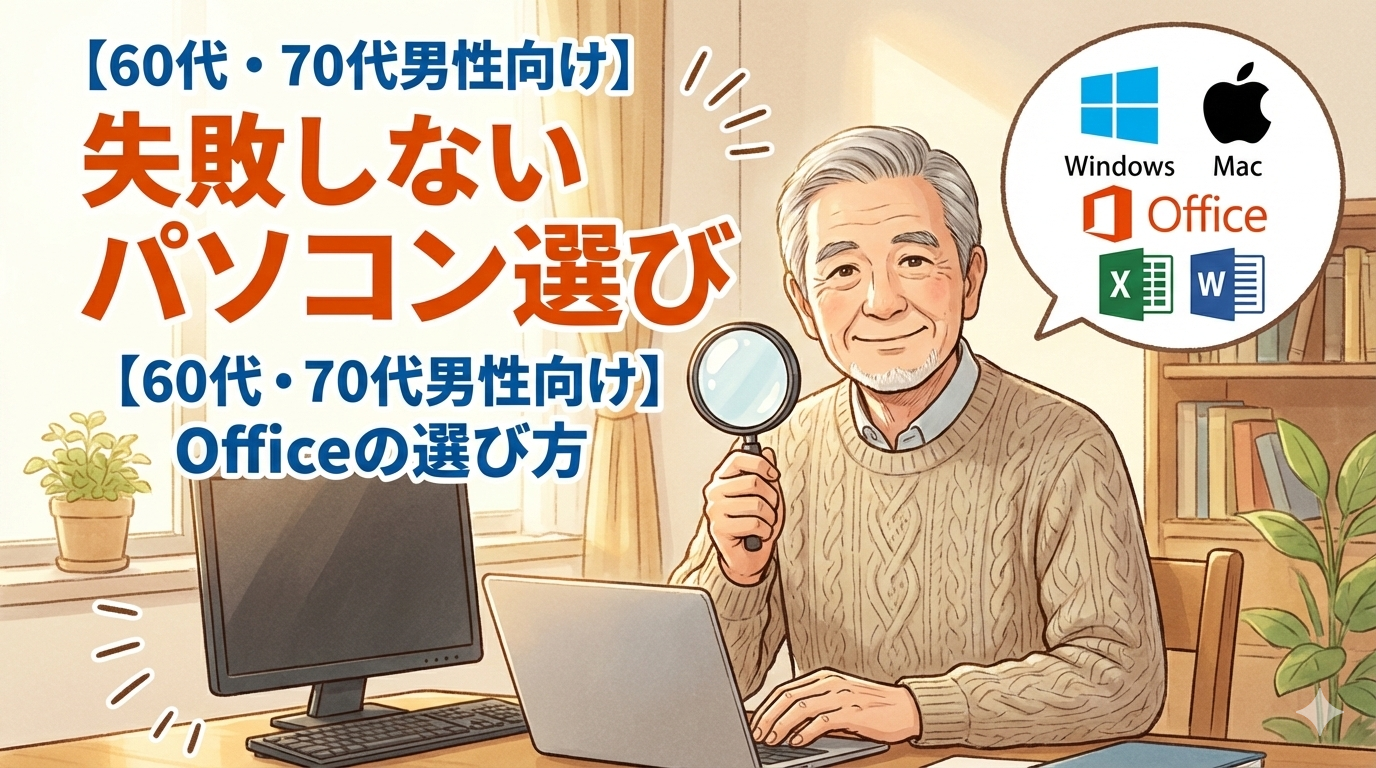
【60代・70代男性向け】パソコン初心者でも失敗しないパソコン選びとOfficeの選び方
 パソコンライフ
1.シニア世代におすすめのパソコン選び
「せっかく買ったのに、使いにくい…」「すぐ動きが遅くなった…」
そんな失敗をしないために、最低限ここだけは押さえておきたいポイントをご紹介します。
・画面の大きさは「15.6インチ」がおすすめ
画面が大きいと、文字も大きく表示できます。
目が疲れにくく、長時間使っても安心です。
・頭の良さ(CPU)は「Core i5」または「Ryzen 5」
少し聞き慣れない言葉ですが、これはパソコンの“頭脳”のようなものです。
このクラスを選んでおけば、動きがスムーズで、数年先まで快適に使えます。
・作業台の広さ(メモリ)は「16GB(最低でも8GB)」
写真を見ながら文章を書く、インターネットを見ながらExcelを開く、そんな使い方をしても、パソコンが固まりにくくなります。
・保存場所(ストレージ)は「SSD 256GB以上」
電源を入れてからの立ち上がりがとても速くなります。
昔ながらのHDDというタイプは動きが遅いため、今は避けましょう。
・メーカー選びのポイント
操作がわからなくなったときに電話で相談したい方は、富士通(FMV)やNEC(LAVIE)などの国内メーカーがおすすめです。
説明書やサポートが初心者向けで、とても親切です。
2.WordとExcelはどれを選べばいいの?
現在、主に次の2つがあります。
① Microsoft Office 2024(買い切り版)
一度購入すれば、追加料金なしで使い続けられます。
良いところ
・何年使っても追加の支払いが不要
・インターネットに詳しくなくても安心
注意点
・購入時の価格が少し高め(3万円前後)
・新しい機能は追加されません
こんな方におすすめ
・「一度払ったら、あとは同じものをずっと使いたい」
・毎月の支払いはしたくない
② Microsoft 365(毎月・毎年支払うタイプ)
月々、または年単位で料金を支払うタイプです。
良いところ
・常に最新の機能が使える
・写真や書類を安全に保存できる場所(1TB)が付いてくる
注意点
・使い続ける限り、支払いが必要
こんな方におすすめ
・スマホやタブレットでもWordやExcelを使いたい
・写真やデータをしっかり保存したい
3.Googleドキュメントやスプレッドシートはどう?
Googleが無料で使わせてくれる、WordやExcelによく似たソフトです。
良いところ
・完全無料
・自動で保存されるので「消えてしまった!」が起きにくい
注意点
・WordやExcelとまったく同じではない
・人から送られてきた書類を開くと、形が少し崩れることがある
使い分けの目安
・日記、メモ、簡単な家計簿 → Googleで十分
・町内会・役員資料・教本を見ながら勉強 → Microsoft Officeがおすすめ
結論:迷ったら、これを選べば安心です
「これから数年間、安心して使いたい」というシニアの方には、次の組み合わせが一番ストレスがありません。
・富士通やNECなどの国内メーカー
・15インチのノートパソコン
・最初から「Office Home & Business 2024」が入っているモデル
※「Office付き」を選べば、あとから設定や契約をする必要がなく、とても楽です。
最後に、
家電量販店で実際に15インチの画面を見て、文字の大きさや見やすさを確認することをおすすめします。
「見やすい」と感じることが、長く快適に使う一番のポイントです。
シニア向けQ&A|パソコンとWord・Excelの疑問にやさしく答えます

Q1.パソコンは、どんなものを選べば失敗しませんか?
A.画面が大きく、動きに余裕のあるパソコンを選ぶのが安心です。
具体的には、次のポイントを目安にしてください。
・画面サイズ:15.6インチ
→ 文字が大きく見えて、目が疲れにくくなります。
・頭の良さ(CPU):Core i5 または Ryzen 5
→ 動きがスムーズで、数年先まで安心して使えます。
・メモリ:16GB(最低でも8GB)
→ インターネットを見ながら書類を開いても、固まりにくくなります。
・保存場所:SSD 256GB以上
→ 電源を入れてからすぐに使えるようになります。
Q2.メーカーはどこを選ぶと安心ですか?
A.困ったときに電話で相談できる国内メーカーがおすすめです。
特に、
富士通(FMV) や NEC(LAVIE) は、
・説明書がわかりやすい
・サポートが丁寧
・シニアや初心者向けの配慮がある
といった点で安心感があります。
Q3.WordとExcelは、どれを選べばいいですか?
大きく分けて「買い切り」と「毎月支払う」2種類があります。
Q3-1.一度買えば、ずっと使えるものはありますか?
A.はい。「Office 2024(買い切り版)」です。
・一度購入すれば、追加の支払いはありません
・インターネットが苦手な方でも安心です
ただし、購入時の費用は少し高めで、新しい機能は増えません。
「同じものを長く使いたい」方に向いています。
Q3-2.毎月お金を払うタイプは、何が違うのですか?
A.「Microsoft 365」というサービスです。
・常に最新のWord・Excelが使えます
・写真や書類を安全に保存できる場所が付いてきます
その代わり、使っている間は支払いが続きます。
スマホやタブレットでも使いたい方に向いています。
Q4.Googleドキュメントやスプレッドシートでも大丈夫ですか?
A.使い方によっては、十分に使えます。
・日記やメモ、簡単な家計簿 → 問題ありません
・自動で保存されるので、消える心配が少ないです
ただし、人から送られてきたWordやExcelの書類を開くと、形が少し崩れることがあります。
Q5.結局、どれを選べば一番安心ですか?
A.迷ったら、次の組み合わせがおすすめです。
・富士通やNECなどの国内メーカー
・15インチのノートパソコン
・最初から「Office Home & Business 2024」が入っているモデル
購入時に「Office付き」を選べば、後から設定や契約をする手間がなく、とても楽です。
Q6.買う前に、確認しておいたほうがいいことはありますか?
A.はい。画面の大きさと文字の見やすさを実際に確認しましょう。
家電量販店で、
「この画面なら読みやすい」と感じるかどうかが大切です。
無理なく見えるパソコンを選ぶことで、長く安心して使い続けられます。

家電量販店での店員さんへの聞き方例
※メモして持って行っても、そのまま声に出しても大丈夫です。
① 最初に伝える一言(とても大切)
「パソコンはほとんど初めてで、やさしく教えていただけると助かります。」
この一言を最初に伝えるだけで、店員さんの説明がグッとわかりやすくなります。
② 用途を伝える聞き方
「インターネットと、Word・Excelを使いたいだけです。」
「写真を見たり、書類を作るくらいの使い方です。」
→ ゲームや難しい作業をしないことが伝わり、自分に合った機種を勧めてもらいやすくなります。
③ 画面サイズについての聞き方
「文字が見やすい、大きめの画面のものを探しています。」
「15インチくらいの画面を実際に見せてもらえますか?」
→ 実物を見ながら確認できるので安心です。
④ Office(Word・Excel)についての聞き方
「WordとExcelは最初から入っていますか?」
「毎月お金がかからない、買い切りのOfficeが入ったものはありますか?」
→ 「Office付きモデル」を自然に案内してもらえます。
⑤ 国内メーカーを希望する場合の聞き方
「操作で困ったときに電話で聞けるメーカーがいいです。」
「富士通やNECのパソコンはありますか?」
→ サポート重視の選び方が伝わります。
⑥ スペックを店員さんに任せる聞き方(おすすめ)
「動きが遅くならないように、シニア向けで安心な性能のものをお願いします。」
→ CPUやメモリなど、難しい話を自分で考えなくて済みます。
⑦ 勧められたときの確認の一言
「これは、これから何年くらい安心して使えますか?」
「起動は遅くありませんか?」
→ 長く使えるかどうかを確認できます。
⑧ その場で決めきれないときの断り方
「一度持ち帰って考えてから、また来ます。」
「今日は下見だけのつもりなので、大丈夫です。」
→ 失礼にならず、落ち着いて判断できます。
これだけ覚えておけば安心(まとめ)
家電量販店では、次の3点を伝えれば十分です。
・初心者であること
・文字が見やすい大きな画面がいいこと
・Word・Excelが最初から入っているものがいいこと
これだけで、
「難しすぎるパソコン」を勧められる心配はほとんどありません。

店員さんに言われた言葉の意味Q&A
― パソコン売り場で困らないために ―
Q1.「CPUはCore i7のほうが上ですよ」と言われました
A.確かに上ですが、初心者の方には必要ありません。
CPUはパソコンの「頭の良さ」です。
インターネット、Word、Excel、写真を見る程度なら、
・Core i5
・Ryzen 5
で十分すぎるほど快適です。
i7を勧められたら、
「i5で十分と聞いたのですが、それで問題ありませんか?」
と聞き返して大丈夫です。
Q2.「メモリは8GBでも大丈夫ですよ」と言われました
A.使えますが、余裕を持つなら16GBがおすすめです。
8GBでも動きますが、
・インターネットを見ながら
・WordやExcelを開く
といった使い方をすると、少し動きが遅くなることがあります。
「長く使いたいので、16GBのモデルはありますか?」と聞いてみましょう。
Q3.「SSDですか?HDDですか?」と聞かれました
A.迷わず「SSDでお願いします」と答えましょう。
SSDは、
・電源を入れてすぐ使える
・動作がとても速い
という、今のパソコンでは当たり前の部品です。
HDDは安いですが動きが遅いため、初心者には向きません。
Q4.「Officeは別売りになります」と言われました
A.あとから買うより、最初から入っている方が安心です。
別売りの場合、
・どれを選べばいいかわからない
・設定が難しい
・追加でお金がかかる
といったことが起きがちです。
「Officeが最初から入っているモデルはありますか?」と聞きましょう。
Q5.「Microsoft 365がおすすめですよ」と言われました
A.毎月支払いが必要なサービスです。
便利ですが、
・毎月または毎年、料金がかかる
・使わなくなっても解約が必要
という点があります。
「買い切りのOfficeはありますか?」と聞いて、比較してから決めましょう。
Q6.「初期設定サービスを付けますか?」と言われました
A.パソコンが不安な方には、付けてもよいサービスです。
電源を入れてすぐ使える状態にしてくれる
初期の面倒な設定を代わりにやってくれる
ただし、有料です。
「どこまでやってくれるのか」を必ず確認しましょう。
Q7.「ウイルス対策ソフトも入れておきますか?」と言われました
A.今のWindowsには、最初から基本的な対策が入っています。
多くの場合、
すぐに高額なソフトを買う必要はありません
心配なときは、
「最初から入っているもので、しばらく使えますか?」と聞いてみましょう。
Q8.「保証を延長しておくと安心ですよ」と言われました
A.使い方によっては、付ける価値があります。
・落とした
・飲み物をこぼした
なども対象になる保証なら、不安な方には安心です。
ただし、内容と金額を確認してから判断しましょう。
これだけ覚えておけば大丈夫(まとめ)
店員さんに何か言われたら、次の言葉を思い出してください。
・「初心者なので、難しくないものをお願いします」
・「長く安心して使えるものがいいです」
・「買い切りのOfficeが入っているものが希望です」
この3つを伝えれば、無理に高いものを勧められにくくなります。
勧められても断ってよいオプション一覧
― パソコン初心者のシニア向け ―
① 高額なウイルス対策ソフト
店員さんの言い方
「ウイルス対策ソフトも一緒に入れておきますね」
実際のところ
今のWindowsには、最初から基本的なウイルス対策が入っています。
インターネットやメール、Word・Excelが中心の使い方なら、すぐに高いソフトを買う必要はありません。
断り方の一言
「最初から入っているもので、しばらく使ってみます」

② 不要な有料サポート(月額契約)
店員さんの言い方
「困ったときにいつでも相談できるサポートです」
実際のところ
・毎月料金がかかる
・使わなくても支払いが続くというケースが多く、初心者の方には負担になりがちです。
断り方の一言
「必要になったら、そのときに考えます」
③ Officeの「重複購入」
店員さんの言い方
「Officeも一緒に付けますか?」
実際のところ
すでにOffice付きモデルを選んでいる場合、追加で買う必要はありません。
断り方の一言
「最初から入っているOfficeだけで大丈夫です」
④ 高性能すぎるパソコンへの変更
店員さんの言い方
「こちらのほうが性能が上なので安心ですよ」
実際のところ
Word・Excel・インターネットが目的なら、必要以上の性能は使い切れません。
断り方の一言
「今の使い方に合うもので十分です」
⑤ 周辺機器のまとめ売りセット
店員さんの言い方
「マウスやUSBメモリも一緒にいかがですか?」
実際のところ
・ノートパソコンには最初からマウスが付かないこともあります
・ただし、必要になってから安く買えます
断り方の一言
「使ってみてから、必要なら買います」
⑥ 有料のデータ移行サービス
店員さんの言い方
「今までのパソコンからデータを移しますか?」
実際のところ
・以前のパソコンを使っていない
・写真や書類がほとんど入っていない
という場合は不要です。
断り方の一言
「移すデータがほとんどないので大丈夫です」
⑦ 不要な延長保証(内容が合わない場合)
店員さんの言い方
「保証を延ばしておくと安心ですよ」
実際のところ
・自然故障のみ対象
・価格が高い
場合は、必ずしも必要ではありません。
断り方の一言
「保証の内容を見てから決めます」

逆に「付けてもよい」オプションは?
シニアの初心者の方にとって、
検討する価値があるものもあります。
・初期設定サービス(電源を入れてすぐ使える)
・落下・水濡れも対象になる延長保証
※内容と金額を必ず確認しましょう。
迷ったときの万能フレーズ(これだけ覚えれば安心)
・「今日はパソコン本体だけでお願いします」
・「必要になったら、また相談します」
・「一度持ち帰って考えます」
この3つが言えれば、
無理に契約させられることはありません。


コメント