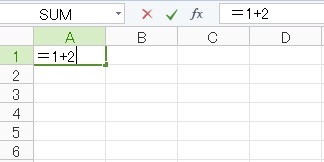
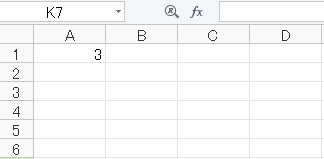
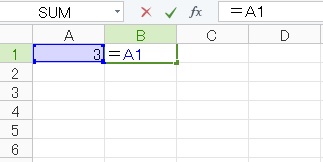
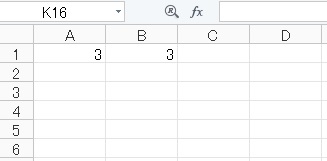
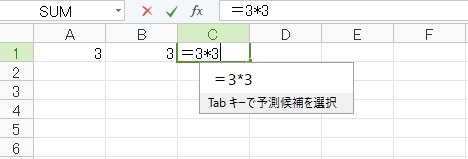
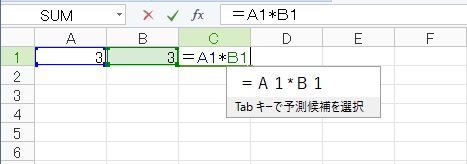
Kingsoft Spreadsheets 2013 計算式の入力 X Facebook はてブ Pocket LINE コピー 2017.11.012021.04.12 計算式の入力 四則演算の記号 足す ⇒ + 引く ⇒ - 掛ける ⇒ * 割る ⇒ / 計算式を入力する時は【=】を最初に入力することが基本になります。普通の計算式では 1+2=3エクセルでは 「A1のセルに1+2の答えを表示する」ことになります。そこで 「A1=1+2」となります。 1.【A1】に「=1+2」と入力すれば、「3」という答えが【A1】に表示されます。エクセルの計算式は数学の計算式とは異なり、単純に数値の計算ではなく、「計算式が入力されたセルに計算式の結果を表示する」という意味になります。 2.【B1】に「=A1」と入力します。【B1】に【A1】と同じ数値が表示されます。これは、「【B1】に【A1】に表示されたものと同じものを表示する」ということになります。 3.C3に3×3の計算式の答えを表示させたい時、C3のセルに【=3*3】と入力する方法 4.C3のセルにA1のセルのデータとB3のセルのデータを掛けるという方法【=A1*B1】 この場合、A1とB1と入力する時、キーボードで入力する代わりに、該当するセルをクリックしても入力できます。 キングソフトのエクセル 計算式入力【Kingsoft Spreadsheets 2013】キングソフトのスプレッドシートはエクセルと同様に計算式を使えます。基本的な計算の方法を学びます。説明用のサイトです↓Kingsoft Spreadsheets 2013 計算式の入力 Kingsoft Spreadsheets2013に戻る PR