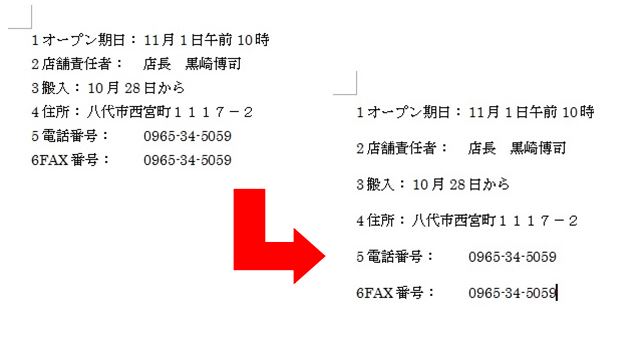
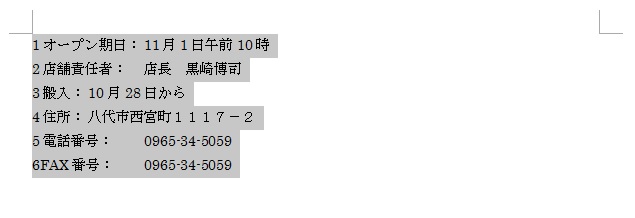
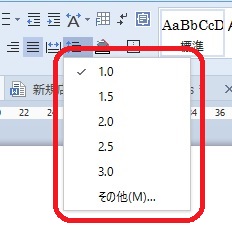
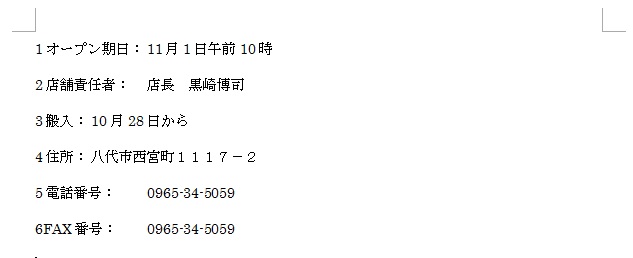
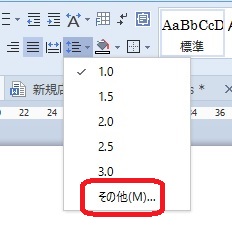
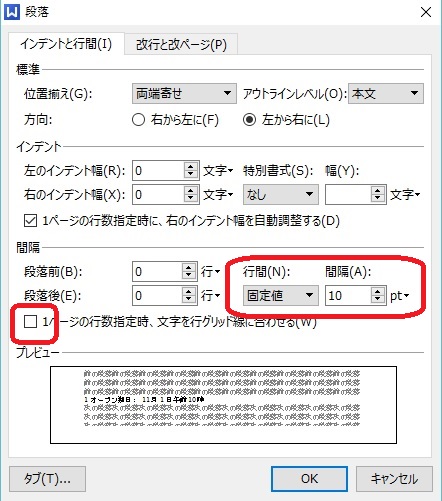
Kingsoft Writer2013 文字の行間を変える X Facebook LINE コピー 2017.10.302026.06.15 文字の行間を変える 文字の行間を変え文字の行間を変えるることができます。 1.対象となる文字を選択します。 2.【ホーム】の【行間】をクリックします。 3.表示された数値から選びます。数値が大きいほど行間が開きます。 ※ここでは1.5を選びます。 4.行間が開きます。 5.行間を縮める時は、次のようにします。数値を選択する時に【その他】を選びます。 6.【1ページの行数指定時、文字を行グリッド線に合わせる】のチェックを外し、【行間】を【固定値】にし、【間隔】を【10】にします。 7.行間が縮みます。 Kingsoft Writer2013に戻る ・Kingsoft Writer2013 ルビ(ふりがな)の活用 ・Kingsoft Writer2013 ヘッダーとフッター ・Kingsoft Writer2013 透かしを入れよう ・Kingsoft Writer2013 段組みで読み易く ・Kingsoft Writer2013 文字の行間を変える ・Kingsoft Writer2013 文字列の均等割り付け ・Kingsoft Writer2013 タブの設定 ・Kingsoft Writer2013 テキストボックスの挿入 ・Kingsoft Writer2013 図形とテキストの挿入 ・Kingsoft Writer2013 図形の挿入 ・Kingsoft Writer2013 表を作成 とりあえず表を作ろう ・Kingsoft Writer2013 アート文字の挿入 ・Kingsoft Writer2013 書式をコピー ・Kingsoft Writer2013 表を作成 ・Kingsoft Writer2013 はがきサイズで文書を作成 ・Kingsoft Writer2013 写真やイラストを入れよう(クリップアート) ・Kingsoft Writer2013 文字の編集と設定