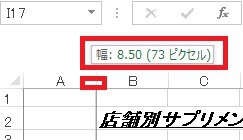
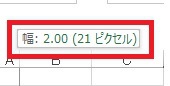
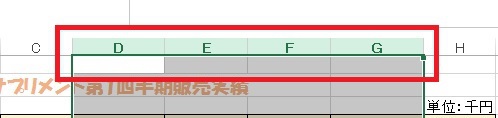
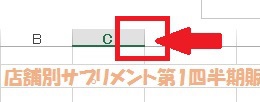
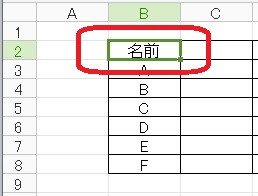
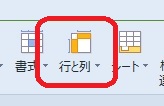
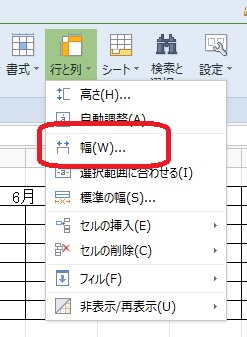
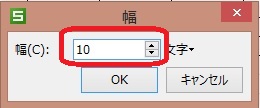
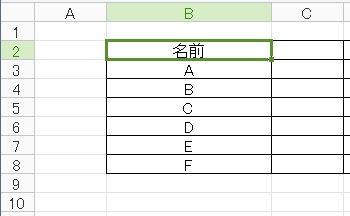
Kingsoft Spreadsheets 2013 セルの幅を変える X Facebook LINE コピー 2017.11.072025.03.21 セルの幅を変える 作成した表のデータによっては表のセル(枠)の幅を変える必要があります。セルの幅を変える2つの方法です。 幅を変える方法 1.【A】列の右横の境界線にマウスを置くとマウスポインタ(マウスの形)が変わります。 2.マウスをクリックするセルの列幅が表示されます。 3.マウスをクリックしたまま、左に動かすとセルの幅が縮まり列幅の数値も小さくなります。 4.列の幅を【2.00】に合わせます。 5.複数のセルの列幅を変えるには、列幅の英数をドラッグします。ここでは、DからGまでをドラッグします。 6.選択されたセルの右側の境界線(どのセルでもOK)をクリックしたまま左にドラッグします。数値は【幅7.50】に合わせます。 7.列幅が変わります。 8.列幅を自動調整することができます。 9.列番号の右側の境界線をダブルクリックすると、列内の最長のデータに合わせて、列幅を最適な幅に変更できます。 10.行も列と同じように幅を変更することができます。 数値を指定して幅を変える方法 1.対象となる枠(セル)または列を選択します。 2.「行と列」の▼をクリックします。 3.「幅」をクリックします。 4.数値を入れて「OK」をクリックします。 5.列の幅が変わります。 Kingsoft Spreadsheets2013に戻る