
「PDFを直したいのに、どうすればいいのか分からない…」
そんなご相談を、私はこれまで何度も受けてきました。
無料と有料、どちらがいいの?
たくさん出てきて、何を選べばいいの?
インストールして失敗したらどうしよう…
特に60代でパソコンを始めたばかりの方にとって、「PDF編集」は少しハードルが高く感じますよね。
でも、安心してください。
ポイントはたった一つ。
「何をしたいか」で選ぶこと。
この記事では、シニア初心者の方でも迷わないように、PDF編集アプリを目的別にやさしく整理して解説します。
まず知っておきたい大切なこと
DF編集アプリは、どれも同じではありません。
実は、それぞれ「得意なこと」が違います。
・文字をきちんと修正できるもの
・書き込み専用に近いもの
・写真を文字に変換できるもの
・ページをまとめたり分けたりするのが得意なもの
昔の選び方は
「有名だから選ぶ」。
今の選び方は
「目的で選ぶ」。
ここが大きな違いです。
結論:まず知っておきたい代表的な5つ
PDF編集でよく使われている代表的なアプリはこちらです。
それぞれを、初心者の方向けにわかりやすく解説します。
① Adobe Acrobat(本格的に編集したい方向け)
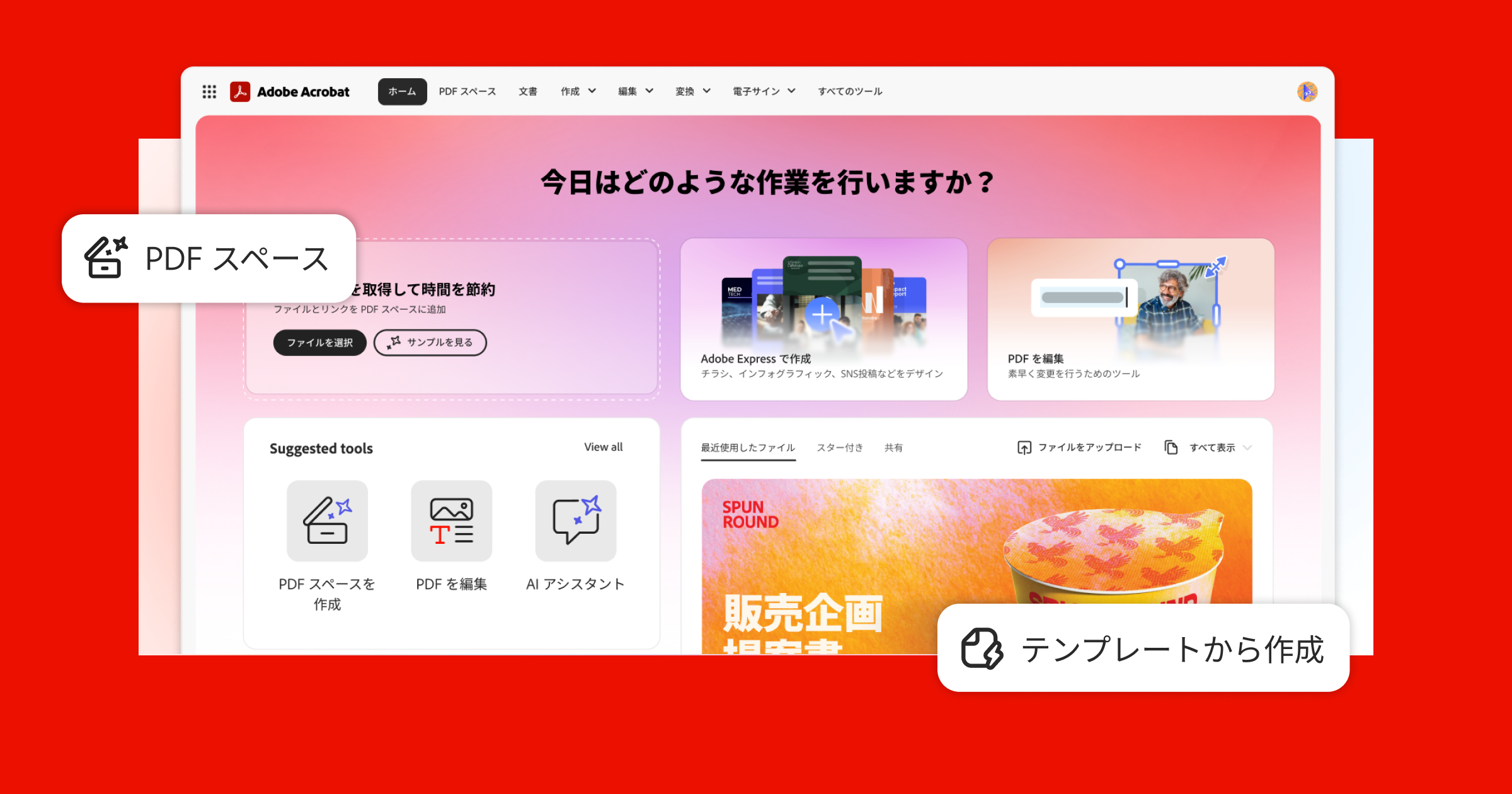
しっかり文章を修正したいなら定番です。
できること
・文章の修正
・画像の差し替え
・写真PDFを文字に変換(OCR機能)
仕事や自治会の資料づくりなど、頻繁に使う方には安心です。
ただし、有料です。
・毎月使う → 検討する価値あり
・年に数回 → 他の選択肢も考える
このように判断すると失敗しません。
② Adobe Acrobat Reader(見る+書き込み)

こちらは無料です。
できること
PDFを見る
文字を書き込む
サインを入れる
申込書への入力程度なら十分使えます。
ただし、文章そのものを大きく修正することはできません。
「無料=何でもできる」ではありません。
できる範囲を理解して使うのがコツです。
③ PDFelement(価格と機能のバランス型)
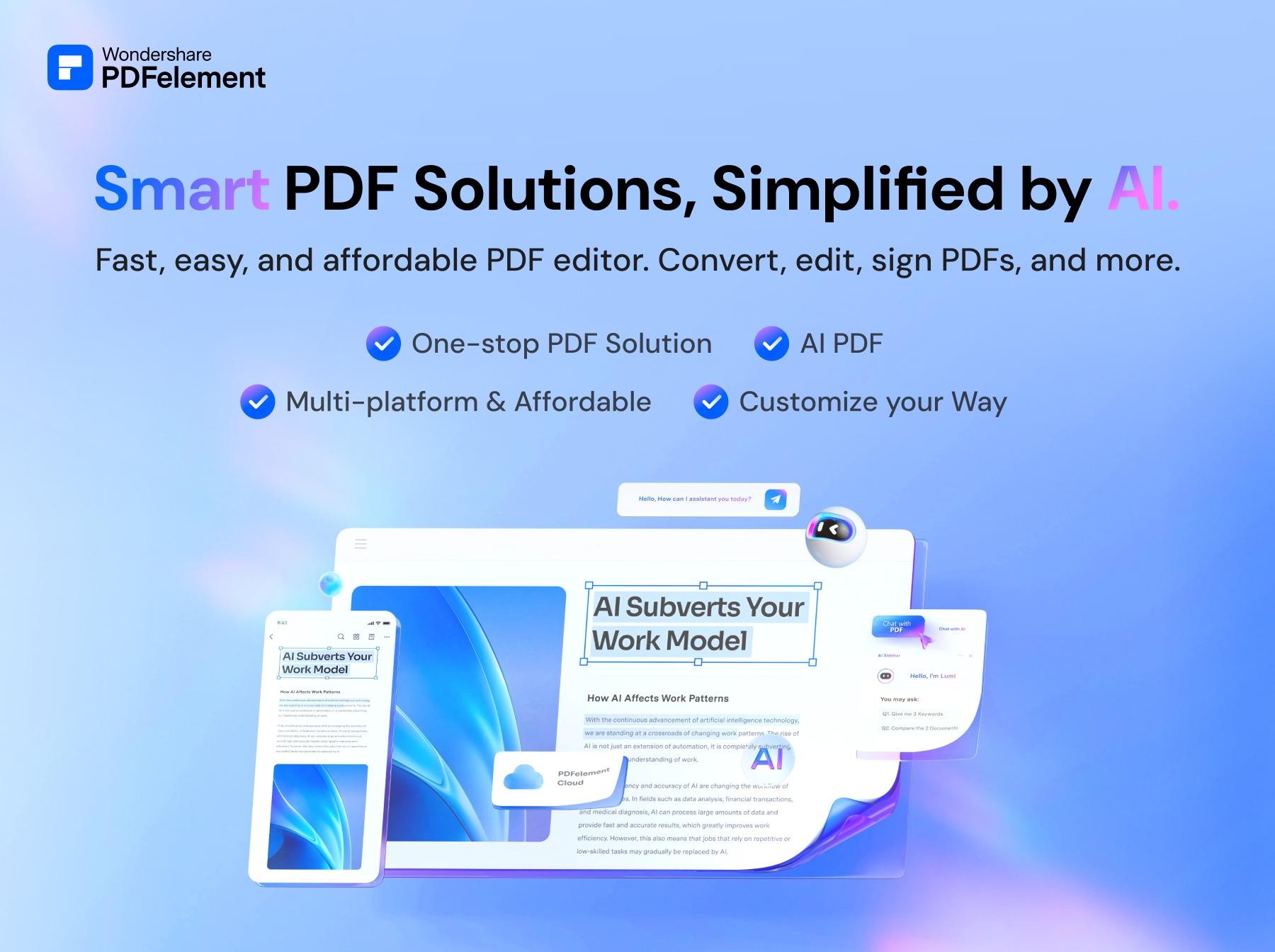
「アクロバットは少し高い…」という方に人気です。
できること
文章修正
ページ入れ替え
文字読み取り
操作画面が比較的わかりやすく、初心者にも扱いやすいのが特長です。
④ Microsoft Edge(実はとても便利)
Windowsに最初から入っているブラウザです。
実は、PDFに直接書き込みできます。
できること
手書き入力
テキスト入力
昔のやり方:
印刷して手書き。
今の方法:
Edgeでそのまま入力。
簡単な書き込みなら、これで十分です。
⑤ iLovePDF(インストール不要)
インターネット上で使えるサービスです。
できること
PDFの結合
ページ分割
データ圧縮
とても便利ですが、注意点があります。
契約書や身分証などの個人情報を含む書類は、オンラインサービスにアップロードする際は慎重に。
シニア世代の具体例で考えてみましょう
● 自治会の案内文を少し修正したい
→ 本格編集なら Acrobat や PDFelement
● 申込書に入力するだけ
→ Acrobat Reader や Edge
● 複数のPDFを1つにまとめたい
→ iLovePDF
迷う原因は、「目的がはっきりしていない」ことです。
目的が決まれば、選ぶのは難しくありません。
よくある失敗
① いきなり有料契約する
まずは無料版や体験版で試しましょう。
② 個人情報を気軽にアップロードする
オンライン型は便利ですが慎重に。
③ スキャンしたPDFをそのまま直そうとする
写真データの場合は「文字読み取り(OCR)」が必要です。
自己流より、正しい手順で。
まとめ|今日からできる3つのこと
✔ 何をしたいかをはっきりさせる
✔ 目的に合うアプリを選ぶ
✔ まずは無料で試す
PDF編集は、決して難しくありません。
道具を正しく選べば、
作業はぐっと楽になります。
焦らなくて大丈夫です。
一つずつ覚えていけば、必ず使いこなせます。
あなたのペースで、ゆっくり進めていきましょう。

コメント