「PDFelementの使い方が知りたい」
「無料版と有料版の違いは?」
「StandardとPro、どれを選べばいい?」
このような疑問を持って検索されたのではないでしょうか。
この記事では、PDF編集ソフト
PDFelement
について、
・基本的な使い方
・インストール方法
・料金の違い
・無料版と有料版の機能比較
・用途別おすすめプラン
を初心者向けに分かりやすく解説します。
この記事を読めば、あなたに最適なプランがすぐ分かります。
PDFelementとは?初心者でも使えるPDF編集ソフト
PDFelementは、PDFを
・編集する
・文字を修正する
・ページを入れ替える
・WordやExcelに変換する
・OCRで画像PDFを編集可能にする
ことができるソフトです。
特に60代以上の初心者に選ばれている理由は、
✔ 操作画面が分かりやすい
✔ ボタンが大きく見やすい
✔ Wordに近い操作感
にあります。
PDFelementの使い方【基本操作】
ここでは、よく使う機能だけを解説します。
1.PDFの開き方
① ソフトを起動
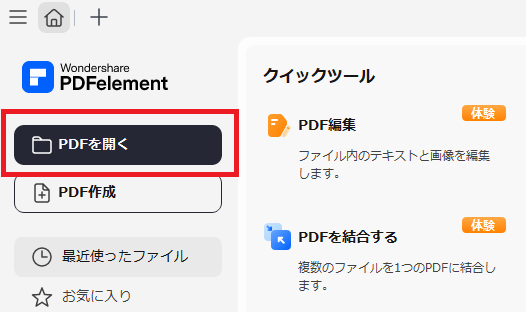
② 「PDFを開く」をクリック
③ 編集したいファイルを選択
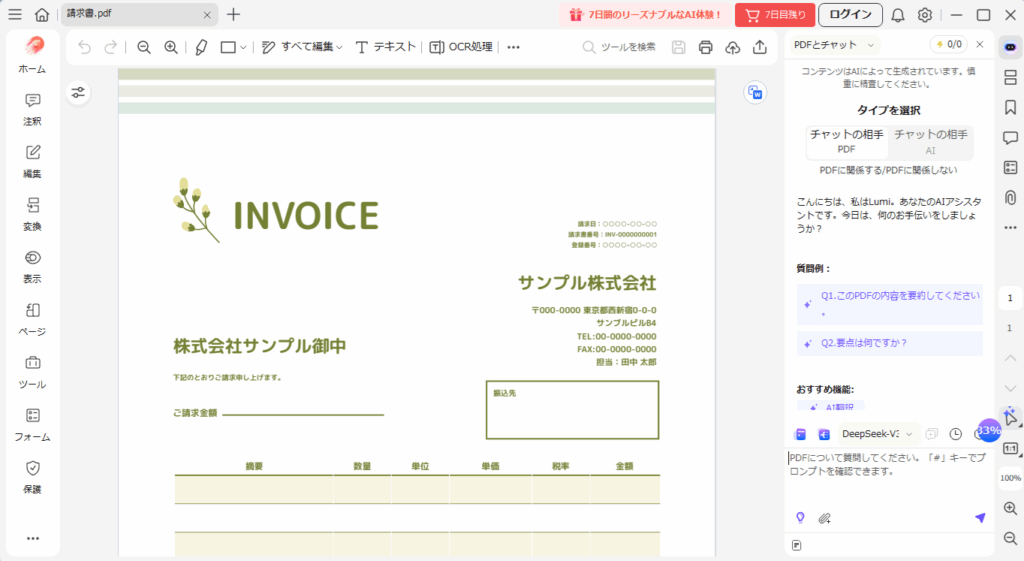
これだけで編集画面が表示されます。
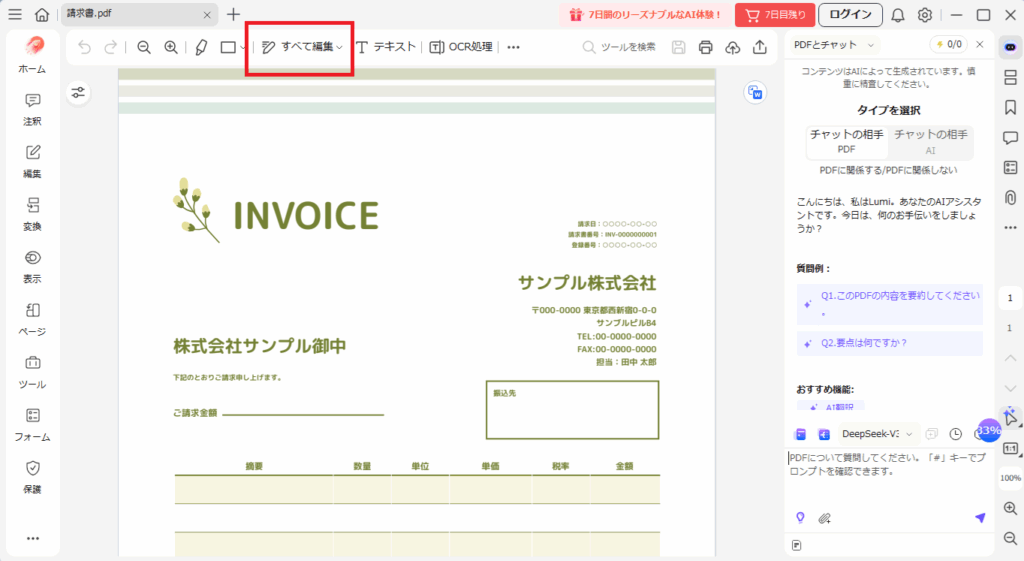
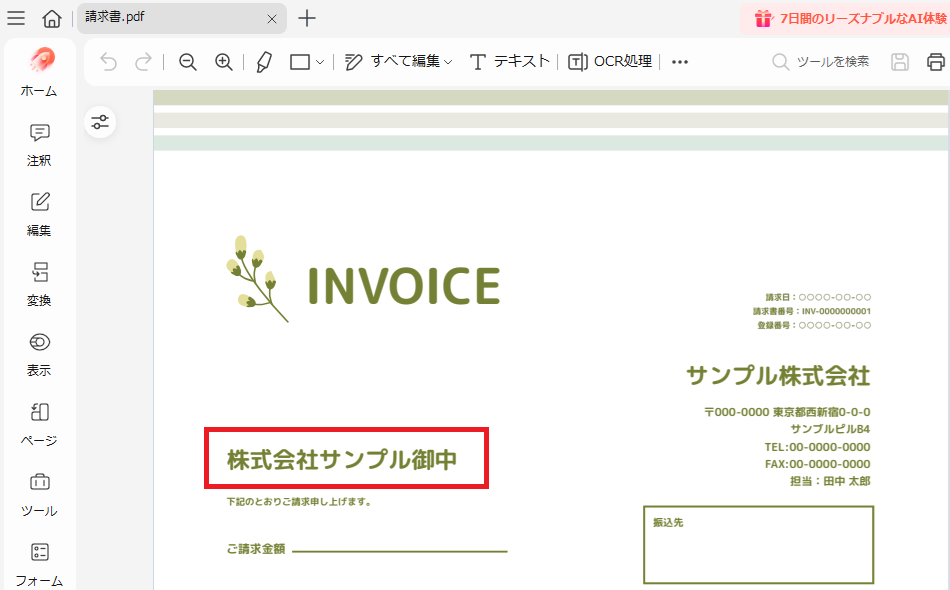
2.文字を編集する方法
① 上部メニューの「編集」をクリック
② 修正したい部分をクリック
③ そのまま入力し直す
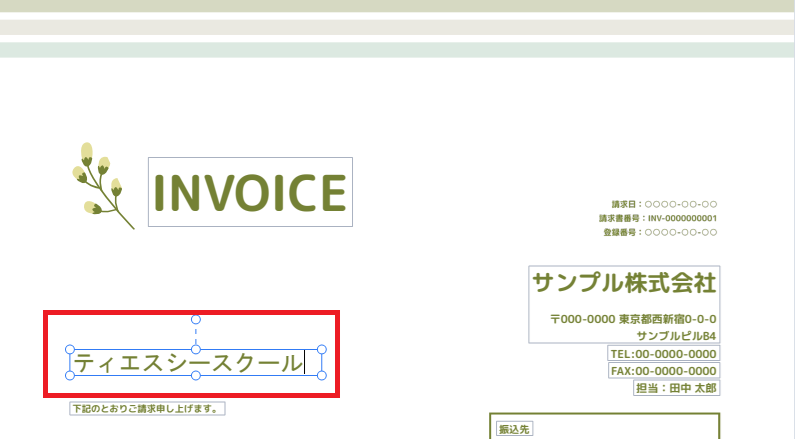
Wordとほぼ同じ感覚で操作できます。
3.OCR機能の使い方(Pro版)
スキャンしたPDFは通常編集できません。
そこで使うのが「OCR機能」です。
OCRとは、画像の文字を認識して
編集可能な文字に変換する技術です。
Pro版のみ利用可能です。
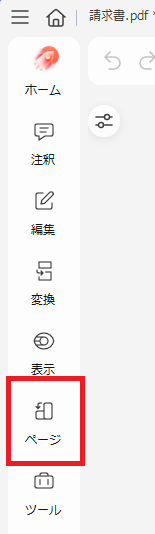
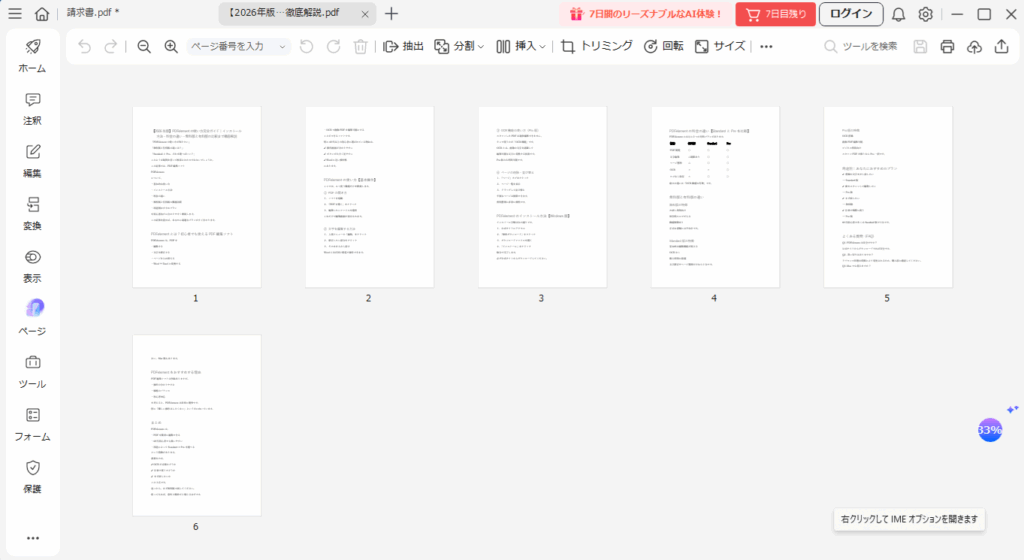
4.ページの削除・並び替え
① 「ページ」タブをクリック
② ページ一覧を表示
③ ドラッグして並び替え
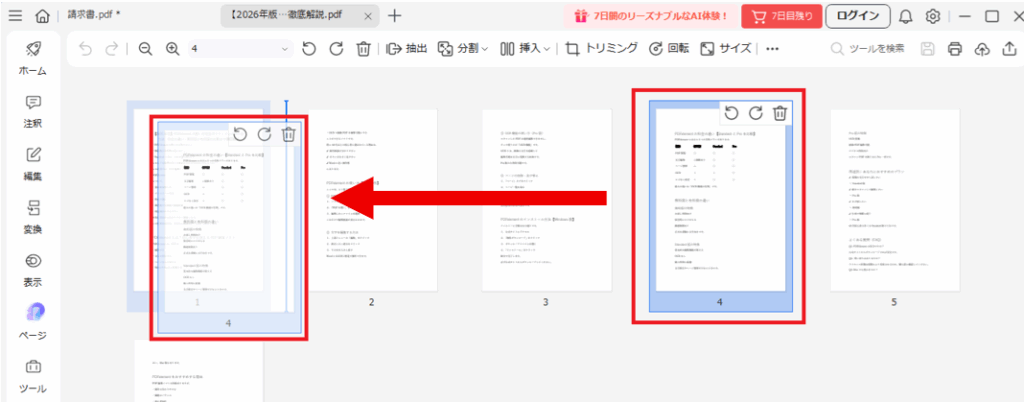
不要なページは削除できます。
資料整理に非常に便利です。
PDFelementのインストール方法【Windows版】
インストール手順は次の通りです。
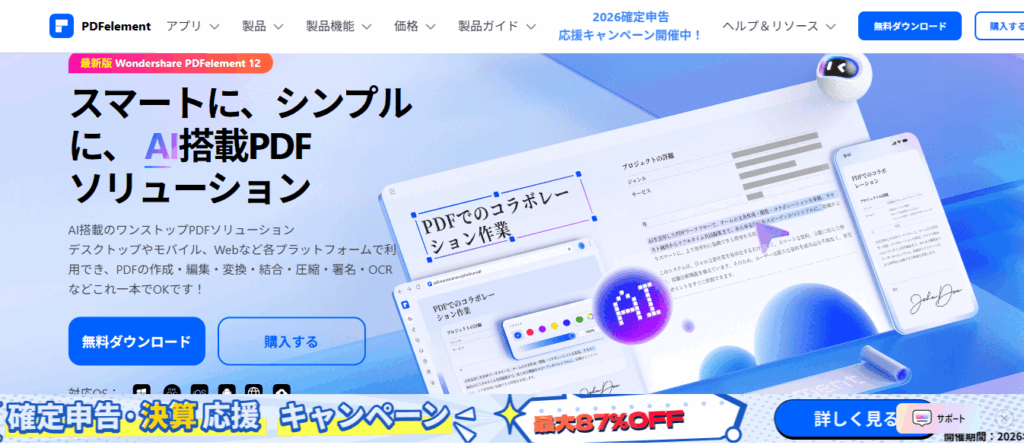
① 公式サイトにアクセス
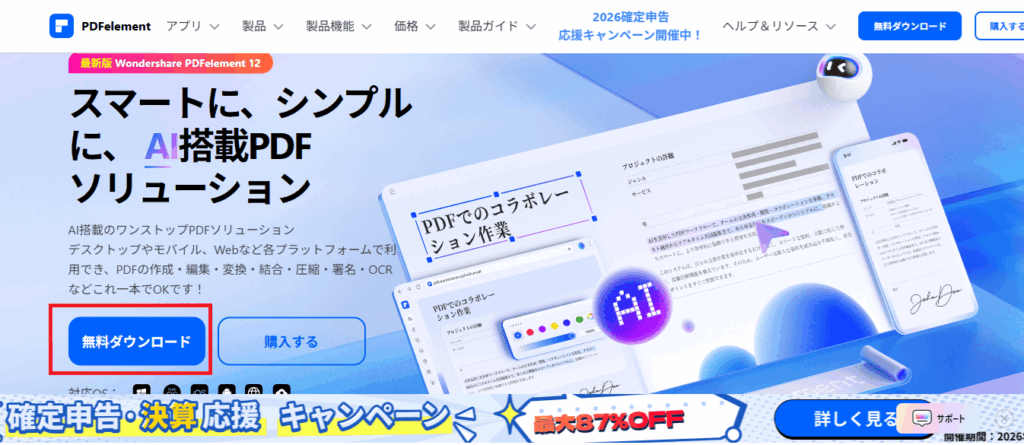
② 「無料ダウンロード」をクリック(体験版になります)
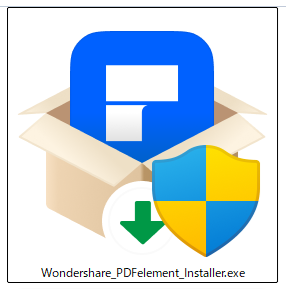
③ ダウンロードファイルを開く
④ 「インストール」をクリック(体験版になります)
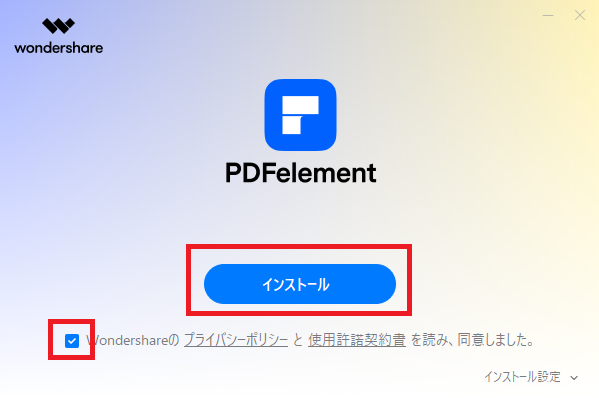
数分で完了します。
必ず公式サイトからダウンロードしてください。
PDFelementの料金の違い【StandardとProを比較】
PDFelementには主に2つの有料プランがあります。
| 機能 | 無料版 | Standard | Pro |
| PDF閲覧 | ○ | ○ | ○ |
| 文字編集 | △制限あり | ○ | ○ |
| ページ整理 | △ | ○ | ○ |
| OCR | × | × | ○ |
| ロゴなし保存 | × | ○ | ○ |
最大の違いは「OCR機能の有無」です。
無料版と有料版の違い
無料版の特徴
お試し利用向け
保存時にロゴが入る
機能制限あり
正式な書類には不向きです。
Standard版の特徴
基本的な編集機能が使える
OCRなし
個人利用に最適
文字修正やページ整理だけなら十分です。
Pro版の特徴
OCR搭載
画像PDF編集可能
ビジネス利用向け
スキャンPDFを扱うならPro一択です。
用途別|あなたにおすすめのプラン
✔ 書類の文字を少し直したい
→ Standard版
✔ 紙をスキャンして編集したい
→ Pro版
✔ まず試したい
→ 無料版
✔ 仕事で頻繁に使う
→ Pro版
60代初心者の多くはStandard版で十分です。
よくある質問(FAQ)
Q1. PDFelementは安全ですか?
公式サイトからダウンロードすれば安全です。
Q2. 買い切りはありますか?
ライセンス形態は時期により変更されるため、購入前に確認してください。
Q3. Macでも使えますか?
はい、Mac版もあります。
PDFelementをおすすめする理由
PDF編集ソフトは多数ありますが、
・操作の分かりやすさ
・価格のバランス
・初心者対応
を考えると、PDFelementは非常に優秀です。
特に「難しい操作はしたくない」という方に向いています。
まとめ
PDFelementは、
・PDFを簡単に編集できる
・60代初心者でも扱いやすい
・用途によってStandardとProを選べる
という特徴があります。
重要なのは、
✔ OCRが必要かどうか
✔ 仕事で使うかどうか
✔ まず試したいか
この3点です。
迷ったら、まず無料版で試してください。
使ってみれば、意外と簡単だと感じるはずです。