この章では、作ったWord文書を、実際に紙に印刷する前に行うべき大切な確認事項と、印刷の設定方法を学びます。印刷プレビューで仕上がりを確認し、正しいプリンターを選んで設定することで、失敗なく、きれいに印刷ができます。
パソコンのモニターで見るより、実際に印刷したときにどのように印刷されるか確認することも必要ですね。
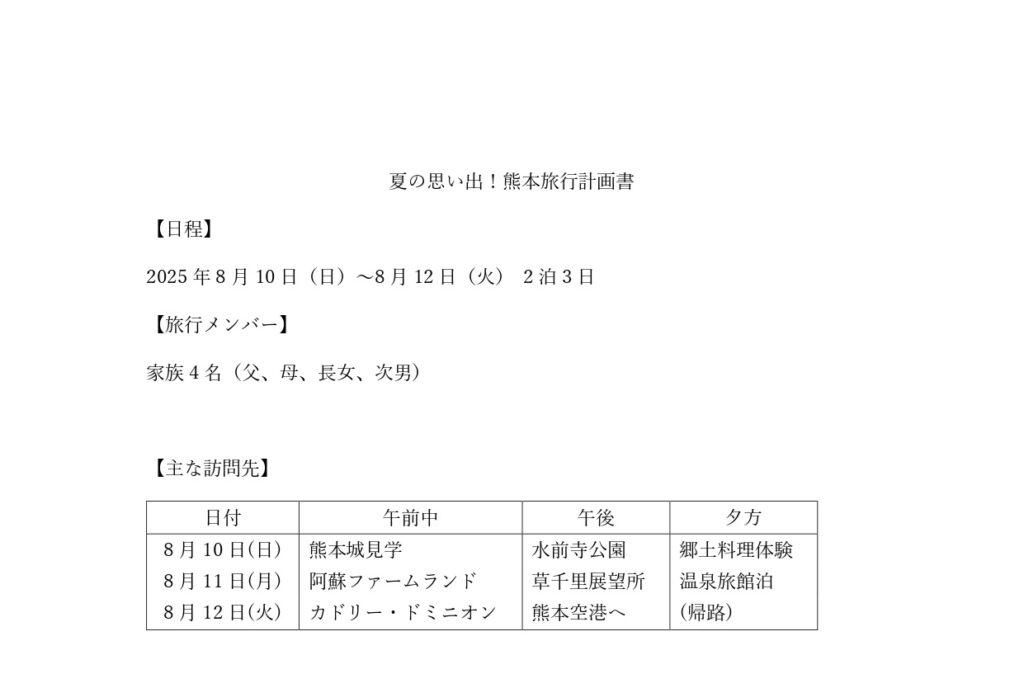
例文
5-1:印刷プレビューで確認してみよう
印刷プレビューは、実際に印刷する前に、文書が紙にどのように印刷されるかを確認できるとても便利な機能です。文書全体の配置やバランスを見ることができます。
操作対象
上記の「旅行計画書」の文書。
練習内容
・Wordの「ファイル」タブをクリックし、「印刷」を選択します。
・画面右側に表示される印刷プレビューをじっくり確認します。
・文字が途中で切れていないか?
・写真や表がページからはみ出ていないか?
・余白のバランスはどうか?
・複数ページにわたる場合は、画面下の矢印ですべてのページを確認します。
・必要に応じて、ズーム機能を使って細部を拡大して確認します。
続いて、具体的な操作方法を説明します。
ポイント
①「ファイル」タブから「印刷」へ
Wordのリボンメニューから「ファイル」タブをクリックし、左側のメニューから「印刷」を選択します。


②印刷プレビュー画面の表示
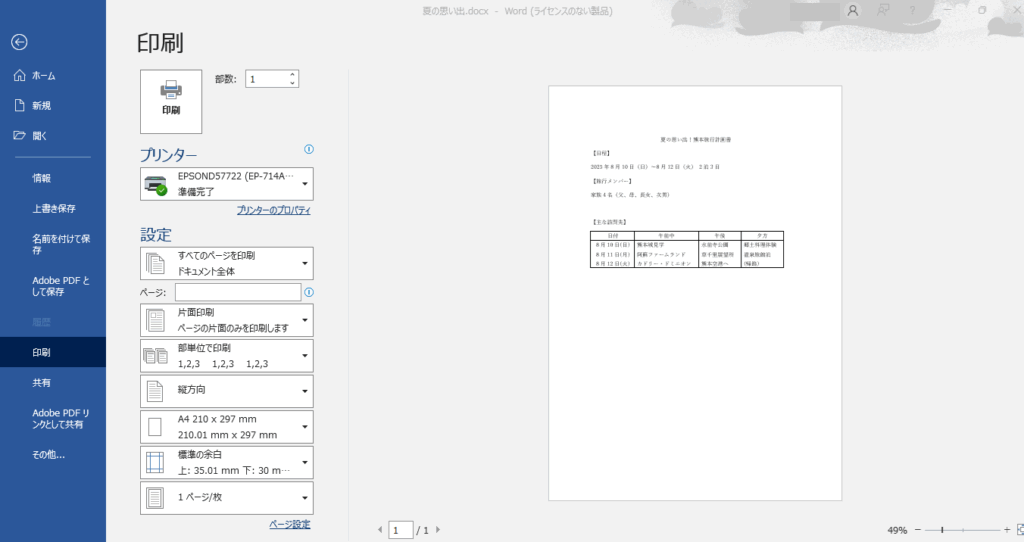
「印刷」画面に切り替わると、右側に文書の印刷イメージが表示されます。
③ページ全体の確認
・プレビュー画面で、文字の配置、画像の配置、余白のバランスが意図通りになっているかを確認します。
・複数ページある場合は、画面下部にあるページ移動の矢印(またはスクロールバー)を使って、文書のすべてのページを確認します。
③ズーム機能の利用
・プレビュー画面右下にあるズームスライダーを使って、文字が読めるように拡大したり、全体像を確認するために縮小したりできます。
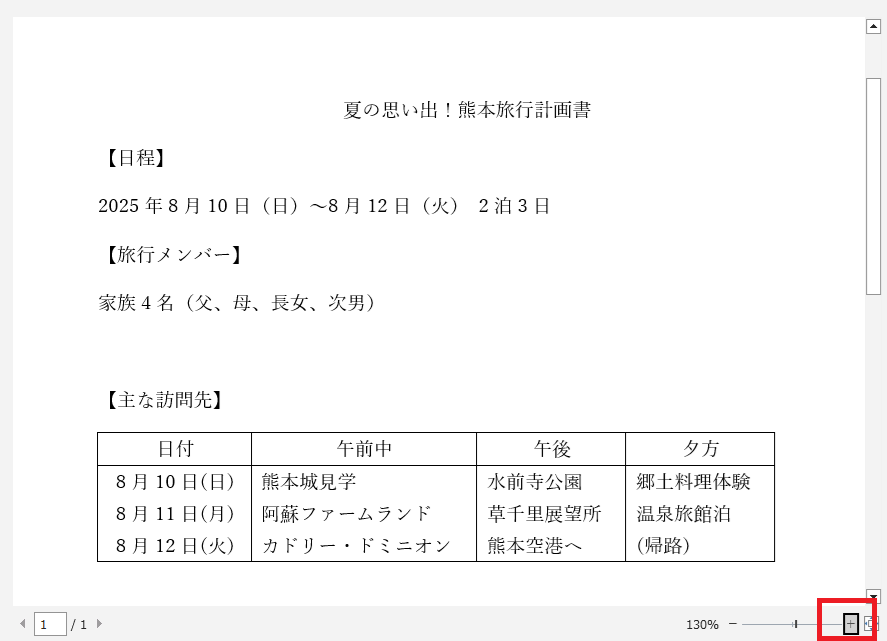
印刷プレビューは、印刷の失敗を防ぐための『最終チェック』です。ここをしっかり確認すれば、無駄な紙やインクを使わずに済みます。
5-2:印刷の設定をしてみよう
プリンターや印刷の仕方(カラーか白黒か、何部印刷するかなど)を設定します。
操作対象
「印刷」画面(印刷プレビューが表示されている画面)。
練習内容
・「プリンター」のプルダウンメニューから、自宅のプリンターの名前が正しく選択されているか確認します。
・「すべてのページを印刷」が選択されていることを確認します。
・もし特定のページだけを印刷したい場合は、「カスタム印刷」を選んでページ番号(例:1)を入力する方法もあります。
・「片面印刷」が選択されていることを確認します。
・「印刷の向き」が「縦方向」になっているか確認します。
・「用紙サイズ」が「A4」になっているか確認します。
ポイント
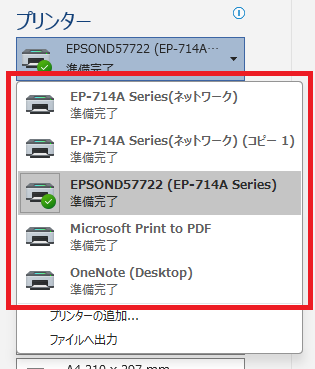
①プリンターの選択
印刷プレビュー画面の左側にある「プリンター」のプルダウンメニューをクリックし、自宅のプリンター名(例:Canon MGXXXX Series)を選択します。

プリンターが複数台あるときは印刷するパソコンを選びます。
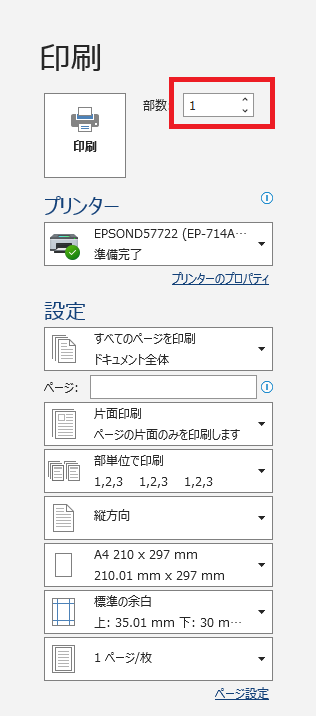
②印刷部数の設定
印刷したい枚数を数字で入力するか、増減ボタン(▲▼)で調整します。
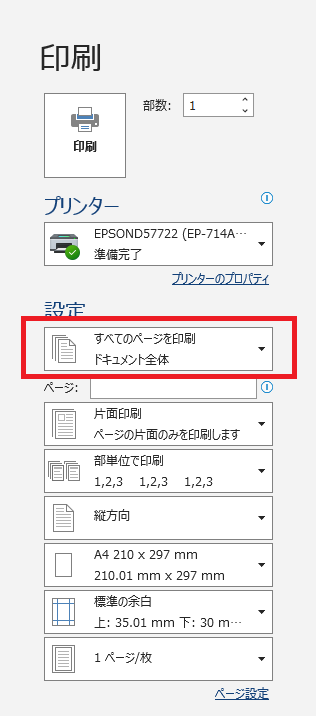
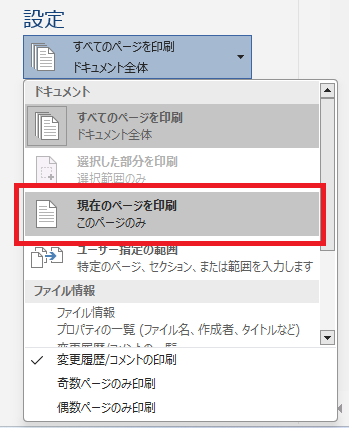
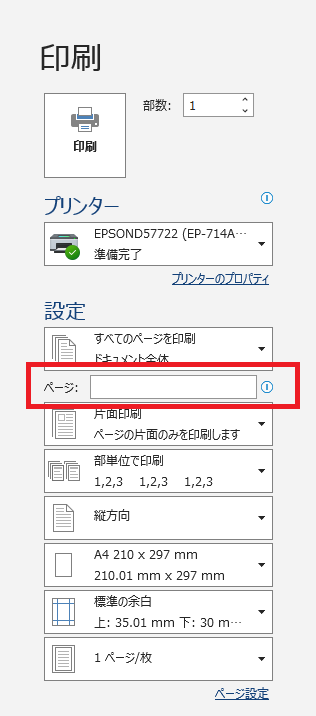
③印刷範囲の設定
・「すべてのページを印刷」:文書全体を印刷する場合。
・「現在のページを印刷」:今開いているページだけを印刷する場合。
・「カスタム印刷」:特定のページだけを印刷する場合。
・例:3ページ目だけ印刷したい場合は「3」と入力、3~5ページ目を印刷したい場合は「3-5」と入力します。
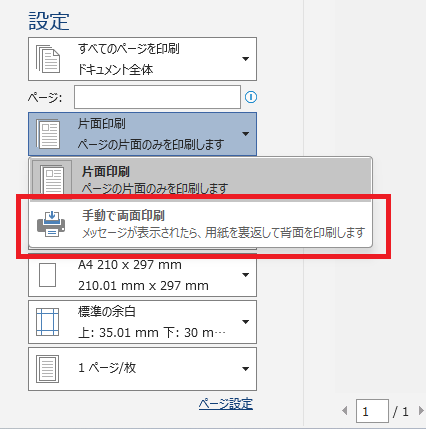
④片面印刷 / 両面印刷の設定
・「片面印刷」:紙の片面だけに印刷する場合。
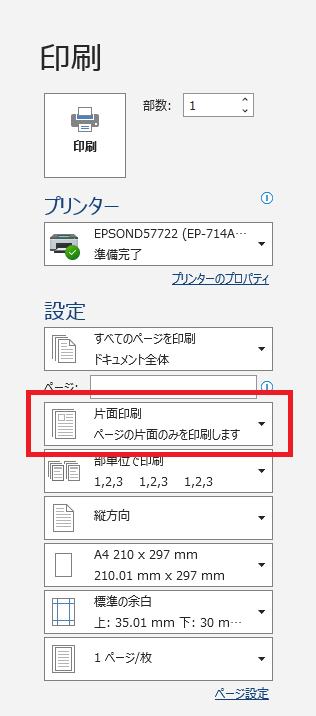
・「両面印刷」:紙の裏表に印刷する場合。
プリンターが両面印刷に対応している場合
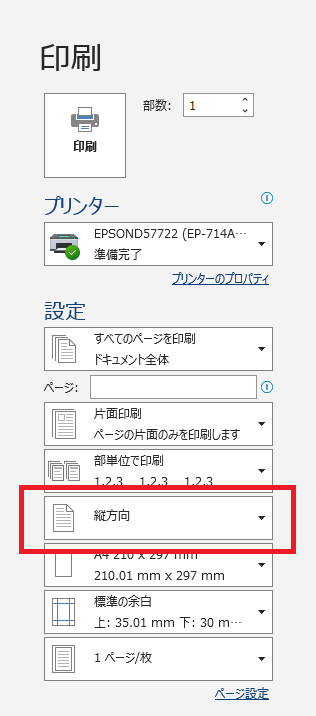
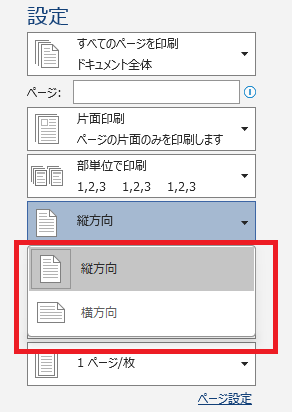
④印刷の向き(縦/横)と用紙サイズ
・「印刷の向き」(縦方向/横方向)や「用紙サイズ」(A4, B5など)のプルダウンメニューから適切な設定を選びます。
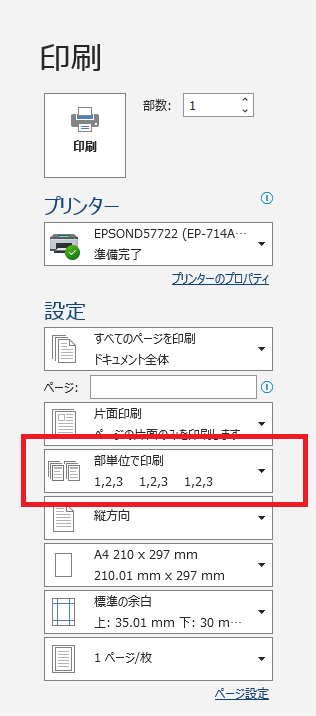
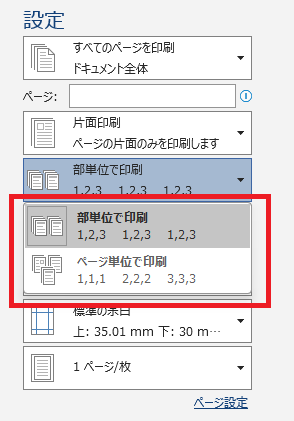
⑤部単位で印刷
・複数ページの文書を複数枚印刷するときに、部単位で印刷するかページ単位で印刷するか選べます。
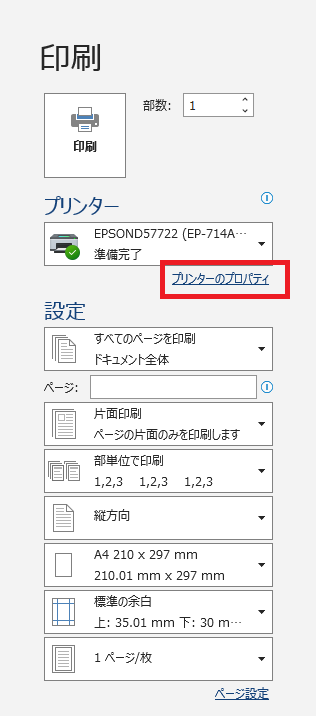
⑥カラー/白黒の設定(オプション)
・「プリンターのプロパティ」をクリックすると、プリンターごとに詳細な設定(カラーか白黒か、印刷品質など)ができます。
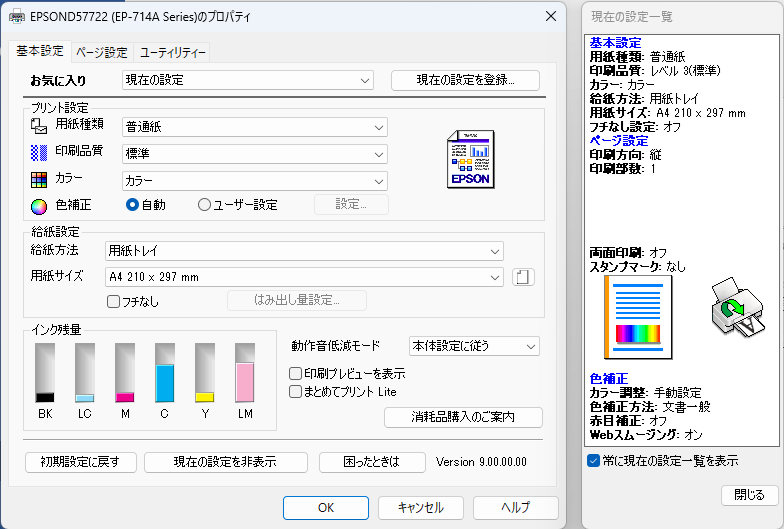
印刷の設定は、意外と項目が多いですが、一つずつ確認すれば大丈夫です。必要な部分だけを、必要な枚数だけ印刷できるように設定してみましょう。
5-3:実際に印刷してみよう
すべての設定が完了したら、いよいよ実際に紙に印刷します。
操作対象
「印刷」画面
練習内容
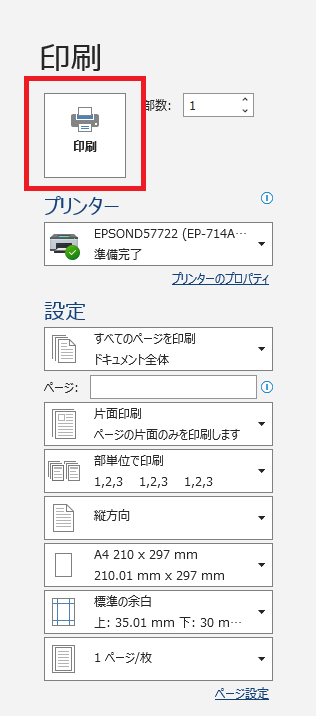
・すべての設定を確認した後、画面左上の大きな「印刷」ボタンをクリックします。
・プリンターから紙が出てくるまで待ちます。
・印刷された文書が、プレビューで見た通りになっているかを確認します。
・もし印刷されなかったりエラーが出た場合、以下の項目を確認します。
・プリンターの電源は入っていますか?
・プリンターに用紙はセットされていますか?
・インクは十分にありますか?
・パソコンとプリンターのケーブルはしっかり繋がっていますか?
・エラーメッセージが出ている場合は、そこに何と書いてあるか確認することが大事です。
ポイント
①印刷ボタンのクリック
・設定を確認したら、画面左上の大きな「印刷」ボタンをクリックします。
②印刷完了の確認
・印刷物がプリンターから出てきたら成功です。
③印刷時のトラブルシューティング(基本の基本)
・プリンターの電源が入っているか?
・プリンターとパソコンがケーブルで繋がっているか、またはWi-Fi接続されているか?
・用紙切れになっていないか?
・インク切れになっていないか?
Word講座:シニア向けステップバイステップ学習・第1章:Wordの基本の「き」
・第2章:文書を見やすく整えよう!文字の装飾と段落の設定
・第3章:写真やイラストを挿入しよう!文書を彩る画像活用術
・第4章:表を挿入して情報を整理しよう!
・第5章:印刷する前に確認しよう!最終仕上げと印刷