前回の第1回では、Googleドキュメントを開くところまで一緒に練習しましたね。
「なんだか自分でもできそうだ」と感じていただけたなら、とても嬉しいです。
さて、いよいよ今回は“文字を入力する”という、文書作成の基本中の基本に進みます。
キーボードにまだ慣れていない方でも大丈夫。ゆっくり、一つひとつ確認しながら進めていきましょう。
さらに、ただ文字を入力するだけでなく、「太字にする」「大きくする」「色を変える」など、文章を読みやすく整える“編集”のコツも紹介します。
「自分でこんな文書が作れたんだ!」と、ちょっと誇らしい気持ちになれるはずです。
さあ、一緒に文字入力の世界へ踏み出しましょう。
目標
文書を入力し、文字の大きさ・色・配置などを整えられるようになる。
【1】今日の講座の流れ
1.前回の復習(文書を開く)
2.文字を入力してみよう
3.文を修正・削除してみよう
4.文字の大きさや色を変えてみよう
5.文字の配置を整えてみよう(左揃え・中央揃えなど)
6.コピー・貼り付け・取り消しを体験
7.ページ設定を確認してみよう
ステップ1:前回の復習
操作
・Googleドライブを開く
・前回作った文書(例:「自己紹介テスト」)をダブルクリックして開く
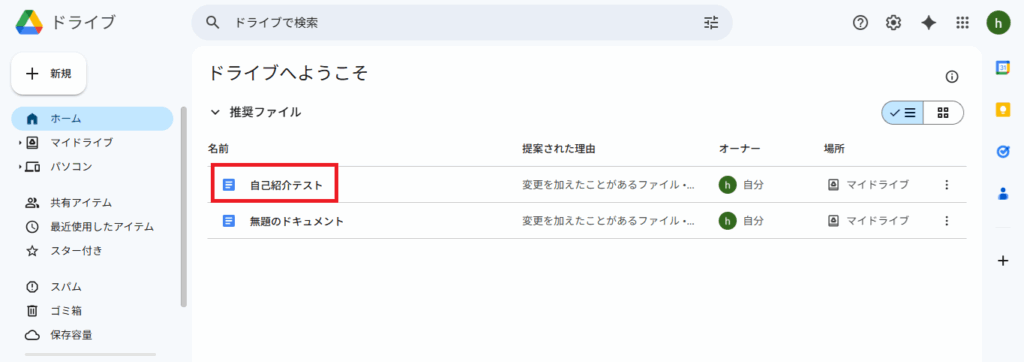
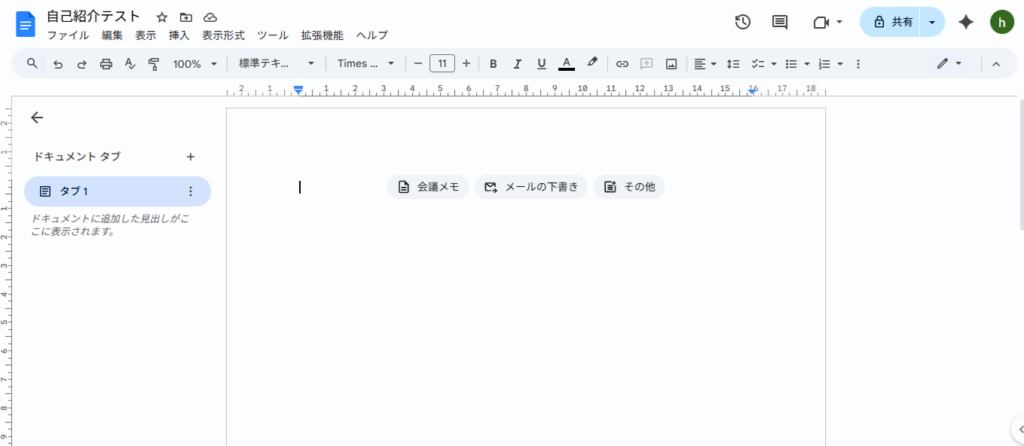
自動保存されているので、どこまで書いたかもそのまま残っています。
ステップ2:文字を入力してみよう
練習文
「こんにちは。私はティエスシースクールです。趣味は散歩とパソコンです。」
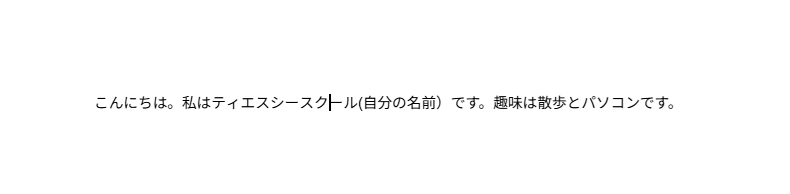
ポイント
・入力中にEnterキーで改行できることを確認
・入力ミスがあった場合、Backspaceキーで削除できる

慌てず、ゆっくり“見ながら入力”をしていきましょう。
ステップ3:文を修正・削除してみよう
内容
・文字を選択(ドラッグ)して削除・入力し直す

・間違った操作を【Ctrl + Z】または【元に戻す】で元に戻す
実習例
1.名前を別の名前に変更
2.文を削除して書き直す

アドバイス
文字を消すときは“1文字ずつBackspace”もできますが、範囲を選んで消すと早いです。
もし失敗しても【Ctrl + Z】または【元に戻す】で戻せるので安心です。
ステップ4:文字の大きさ・色・太字を変えてみよう
ツールバー操作の練習
1.変えたい文字をドラッグして選択

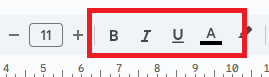
2.画面上部のツールバーで操作
・A の横の数字 → 文字サイズ
・B → 太字
・Aに下線 → 文字色の変更
練習例
・「こんにちは」→ 大きく・赤色・太字
・「趣味」→ 下線を引く


アドバイス
選択した文字だけに変化が出ます。
Wordとほぼ同じ操作なので、慣れてくると自由に見栄えを整えられます。
ステップ5:文字の位置を整えよう
操作手順
1.行全体を選択

2.ツールバーの「左揃え」「中央揃え」「右揃え」アイコンを確認
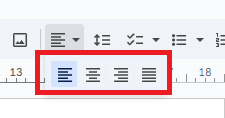
3.中央揃えをクリックして位置を変える

練習例
・1行目(「こんにちは」)を中央揃えに
アドバイス
案内文やタイトルを作るときに“中央揃え”を使うときれいに見えますよ。
ステップ6:コピー・貼り付け・取り消しを体験
練習内容
1.文章をドラッグで選択

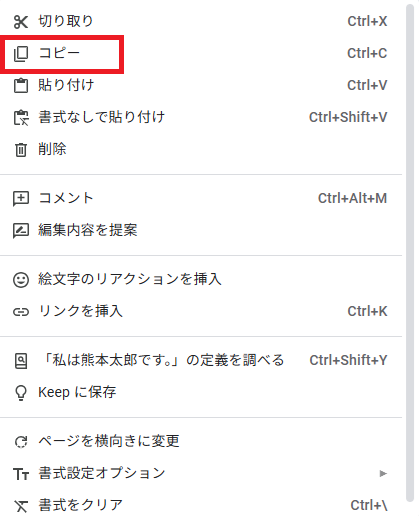
2.右クリック → コピー
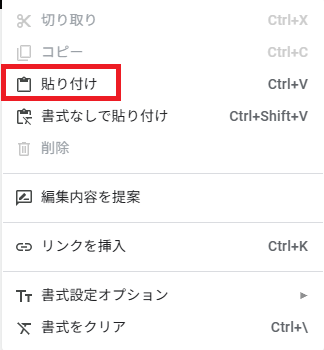
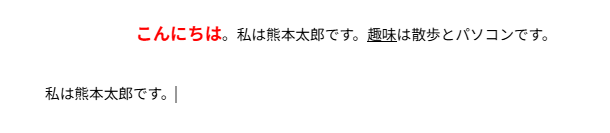
3.貼り付けたい場所で右クリック → 貼り付け
4.「Ctrl + Z」または【元に戻す】で直前の操作を取り消し
アドバイス
コピーは“同じ言葉をもう一度書く手間を省く”便利な機能です。
貼り付けたあと、位置を変えたり色を変えたりしてみましょう。
ステップ7:ページ設定を確認してみよう
操作手順
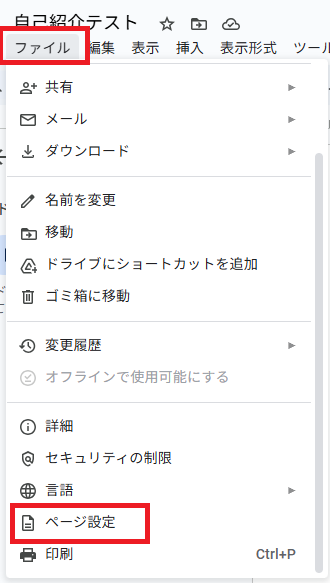
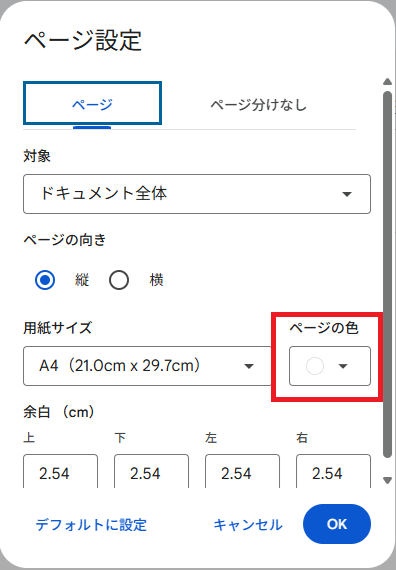
1.メニューの「ファイル」→「ページ設定」
2.用紙サイズ(A4)・余白の設定を確認

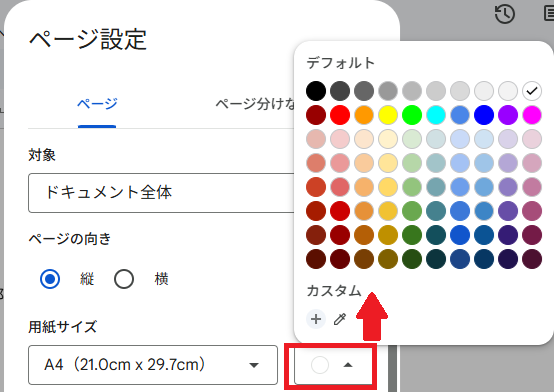
3.背景色を変更してみる(希望者のみ)
アドバイス
基本はA4でOKですが、文書を印刷したいときにここで調整します。
ステップ8:今日のまとめと実習課題
今日できるようになったこと
・文字を入力・削除できる
・太字・色・サイズを変えられる
・文字の位置を整えられる
・コピー・貼り付け・取り消しができる
最後に
今日は文字を“見た目できれいにする”練習でした。
次回は写真や表を入れて、もっと楽しい文書を作りましょう!
・シニアでも簡単!無料で使える「Googleドキュメント」の基本と使い方・第1回:Googleドキュメントをはじめよう
・第2回:文字の入力と編集をしてみよう
・第3回:写真や表を入れてみよう
・第4回:保存・印刷・共有を学ぼう
・第5回:便利な機能を使いこなそう