【1】講座の流れ
1.Googleドキュメントとは何かを知る
2.Googleアカウントの確認
3.Googleドライブを開く
4.新しいドキュメントを作る
5.ファイル名を付けて保存を確認
ステップ1:Googleドキュメントとは?
・「Googleドキュメント」は、インターネット上で使える無料の文書作成ソフトです。
・Word(ワード)のように使えますが、ソフトを入れなくてもOK!
・作成した文書は、自動的にGoogleドライブに保存されます。
Googleドキュメントは、“インターネット上のWord”のようなものです。
USBも保存ボタンもいらず、書いた内容は自動で保存されます。
家のパソコンでも、旅行先のスマホでも、同じ文書を開けるのが便利です。
ステップ2:Googleアカウントを確認しよう
Googleドキュメントを使うには、「Googleアカウント」が必要です。
Gmail(ジーメール)を持っていれば、すでにGoogleアカウントを持っています。
手順
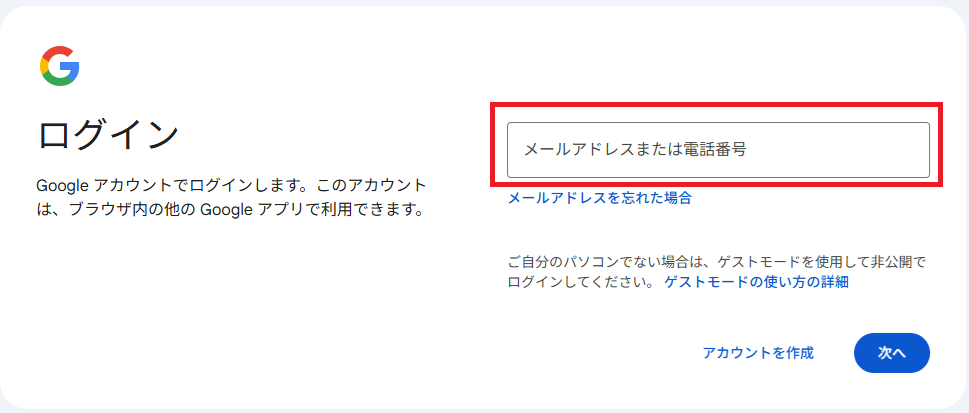
1.ブラウザ(Google Chromeなど)を開く
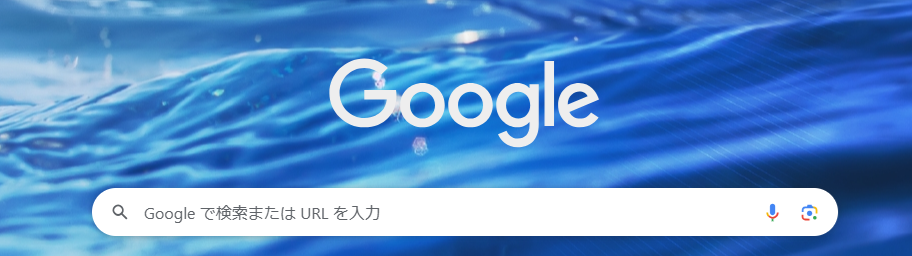
2.Googleのトップページ(https://www.google.co.jp/)にアクセス
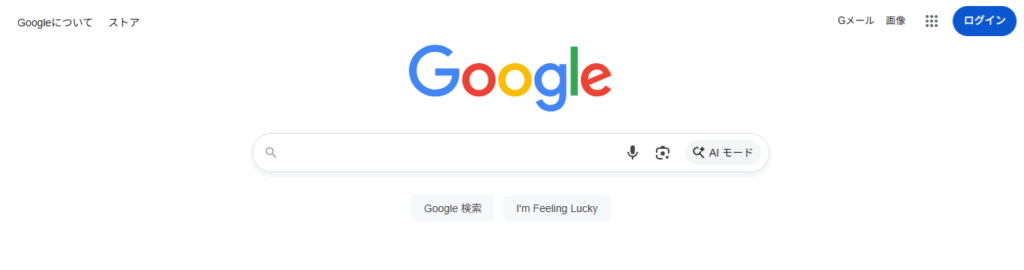
3.右上に「自分のアイコン」または「ログイン」と表示されているか確認
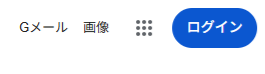
4.「ログイン」と出ている場合は、Gmailのアドレスとパスワードでログイン
ステップ3:Googleドライブを開こう
手順
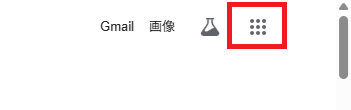
1.Googleにログインした状態で、画面右上の「点が9つ並んだアイコン(Googleアプリ)」をクリック
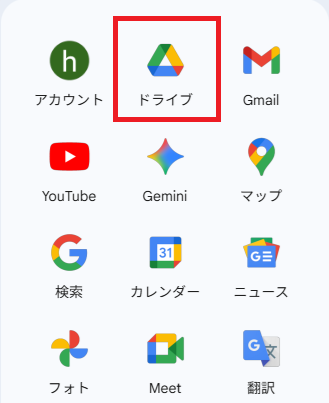
2.「ドライブ」を選択
3.Googleドライブの画面が開く(ここが保存場所)
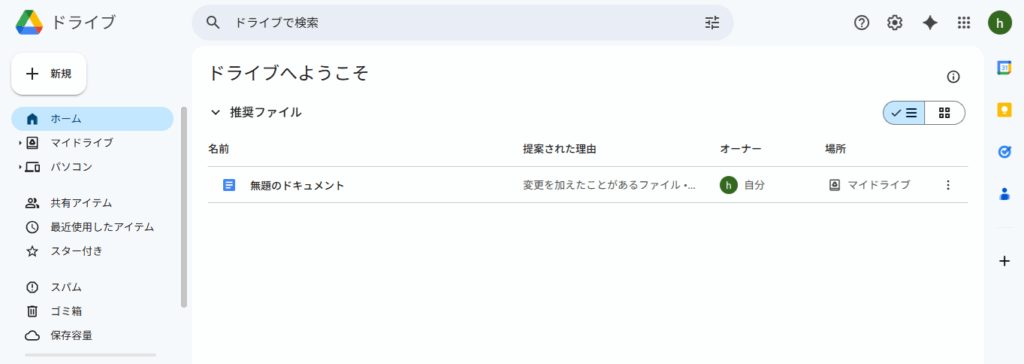
ここが“自分のクラウド上の引き出し”です。
作った文書はこのドライブに自動で保存されるので、USBなどは不要です。
ステップ4:新しいドキュメントを作ってみよう
手順
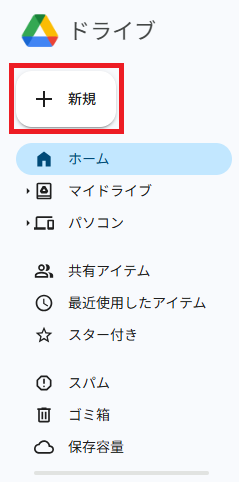
1.Googleドライブ左上の「+新規」をクリック
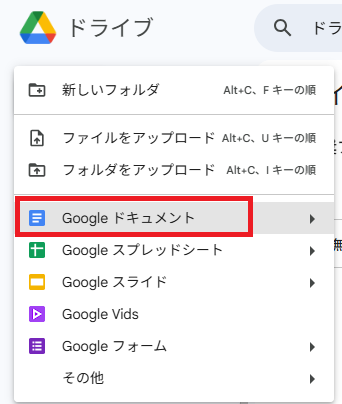
2.「Googleドキュメント」を選択
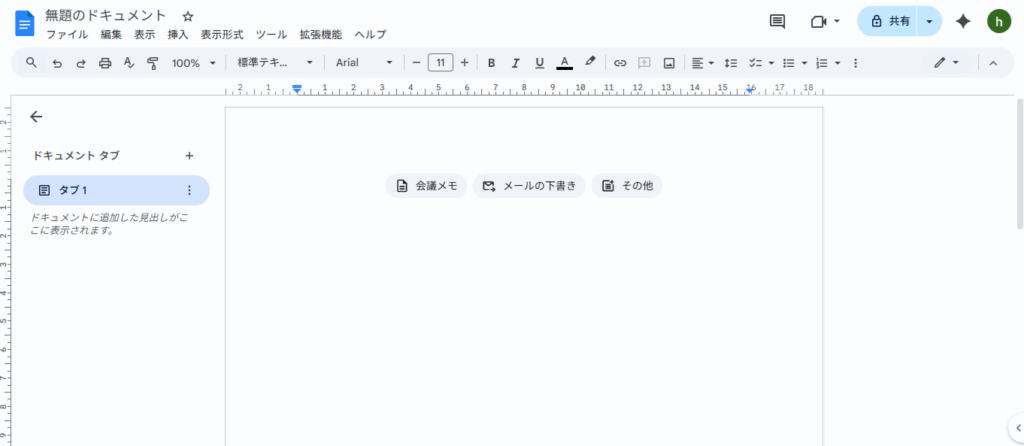
3.新しい白い文書が開く
演習
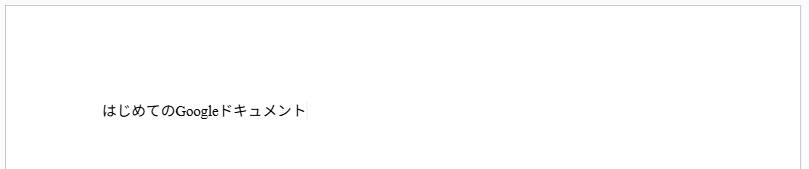
・「はじめてのGoogleドキュメント」と入力してみましょう。
ステップ5:ファイル名を付けて保存しよう
手順
1.左上の「無題のドキュメント」と書かれた部分をクリック
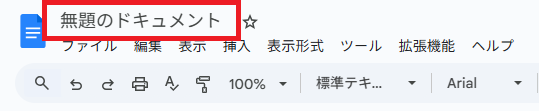
2.「自己紹介テスト」など、自分の好きな名前を入力

3.そのままEnterキーで確定

Wordでは“上書き保存”が必要でした。
Googleドキュメントでは自動で保存されるので、電源を切っても消えません。
ステップ6:保存された文書を確認してみよう
手順
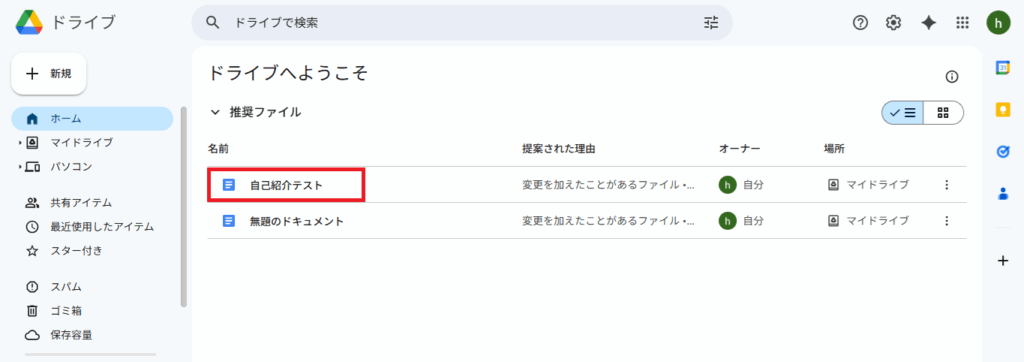
1.タブを閉じてGoogleドライブに戻る
2.一覧の中に、今作った文書があることを確認
演習
「ドキュメントをダブルクリックして再び開く」操作を体験します。
まとめとふりかえり
今日できるようになったこと
・Googleドキュメントがどんなものか説明できる
・Googleドライブを開ける
・新しい文書を作り、名前を付けて保存できる
今日はGoogleドキュメントの入り口を体験しました。
次回は、文字の大きさや色を変えたり、きれいな文書を作る練習をしましょう。
・シニアでも簡単!無料で使える「Googleドキュメント」の基本と使い方・第1回:Googleドキュメントをはじめよう
・第2回:文字の入力と編集をしてみよう
・第3回:写真や表を入れてみよう
・第4回:保存・印刷・共有を学ぼう
・第5回:便利な機能を使いこなそう