最近では、パソコンやスマートフォンを使って「文書」を作る機会が増えています。
たとえば町内会のお知らせや趣味の会の資料、家計簿の記録など——。
でも「Word(ワード)」は有料だし、操作が難しそう…と感じる方も多いのではないでしょうか。
そんなときにおすすめなのが、無料で使える「Googleドキュメント」です。
インターネットがつながる環境さえあれば、誰でも簡単に文書を作ることができます。
Googleドキュメントとは?
Googleドキュメント(グーグルドキュメント)は、Google(グーグル)が提供している無料の文書作成ソフトです。
見た目や使い方はMicrosoftの「Word」によく似ており、文章の作成・編集・印刷などが簡単にできます。
最大の特徴は、インストールが不要で、自動的に保存されること。
パソコンに詳しくなくても安心して使えるのが魅力です。
Googleドキュメントを使うために必要なもの
Googleドキュメントを使うには、次の3つを用意しましょう。
Googleアカウント(Gmailなど)
→ 無料で作成できます。すでにGmailを使っていればOKです。
インターネット接続
→ Googleドキュメントは「クラウド(インターネット上)」で動作します。
Webブラウザ(Chrome・Edgeなど)
→ ソフトを入れなくても、ブラウザからすぐに利用できます。
Googleドキュメントの主な特徴
| 特 徴 | 内 容 |
| 無料 | すべての基本機能を無料で使えます。 |
| 自動保存 | 入力した内容は自動で保存されるので、「上書き保存」を忘れても安心。 |
| 共有・共同編集 | 家族や仲間と同時に同じ文書を編集できます。 |
| どこでも使える | パソコン、スマホ、タブレットなど、どの端末からでも利用できます。 |
| 印刷も簡単 | PDFに変換して印刷することも可能です。 |
Googleドキュメントの使い方(基本手順)
それでは実際に、文書を作る流れを見てみましょう。
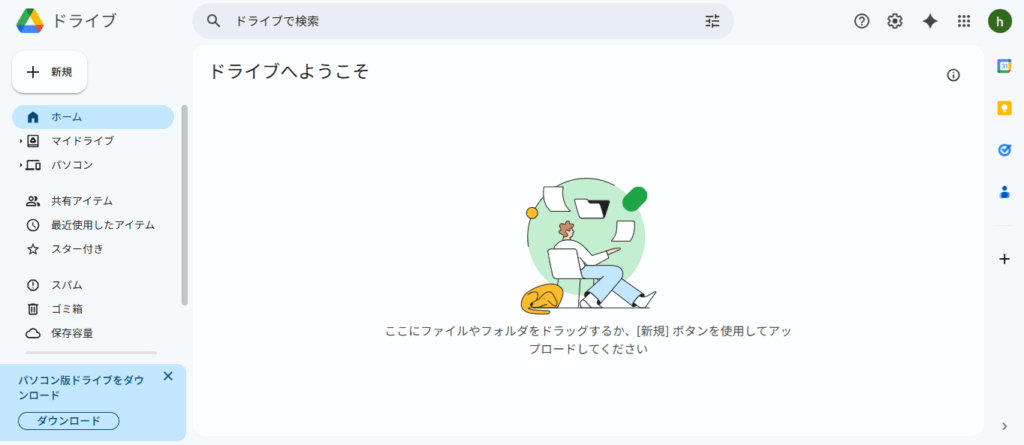
① Googleドライブを開く
まず、インターネットブラウザで
にアクセスします。
② 「新規」ボタンをクリック
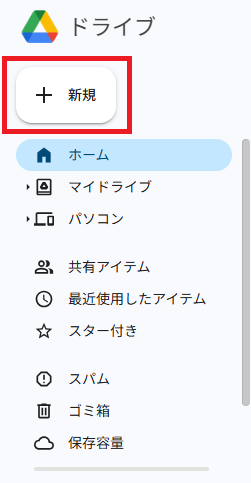
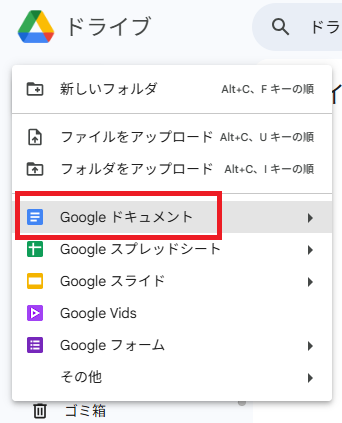
左上にある「+新規」→「Googleドキュメント」を選択します。
③ 文書を作成する
文字を入力したり、文字の色や大きさを変えたり、写真を入れることもできます。
Wordのようにメニューが上に並んでいるので、直感的に操作できます。
④ 自動保存で安心
作業内容は自動で保存されるため、「保存ボタンを押し忘れた!」という心配がありません。
⑤ 共有してみよう
「共有」ボタンを押すと、家族や仲間と同じ文書を一緒に編集できます。
離れた場所でも同時に作業できるのはとても便利です。
Wordとの違い(かんたん比較)
| 項 目 | Googleドキュメント | Word |
| 料 金 | 無 料 | 有料(Officeが必要) |
| 保存場所 | Googleドライブ(クラウド) | パソコン本体 |
| 自動保存 | あ り | 手動が基本 |
| インストール | 不 要 | 必 要 |
| 共同編集 | 可能 | 難しい(共有設定が必要) |
シニアにおすすめの理由
「保存し忘れ」がないので安心
Wordを買わなくても無料で使える
外出先からでもスマホで文書を確認できる
家族と共有して思い出アルバムや日記も作れる
・シニアでも簡単!無料で使える「Googleドキュメント」の基本と使い方・第1回:Googleドキュメントをはじめよう
・第2回:文字の入力と編集をしてみよう
・第3回:写真や表を入れてみよう
・第4回:保存・印刷・共有を学ぼう
・第5回:便利な機能を使いこなそう