目標
・写真を文章の中に入れる方法を覚える
・表(ひょう)を作って情報を整理する方法を覚える
1.写真を入れてみよう
写真を入れる手順
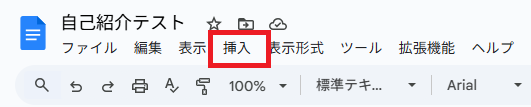
1.メニューの上にある「挿入(そうにゅう)」をクリック
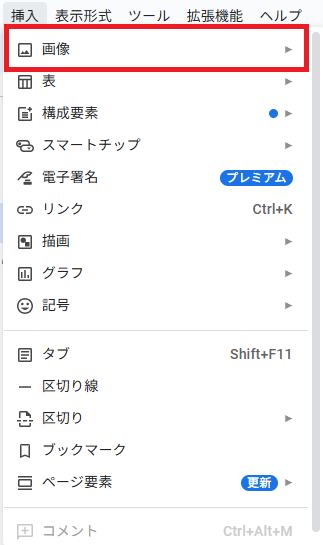
2.「画像」を選びます
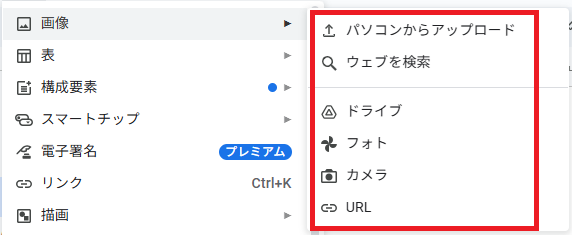
3.次のような方法が出てきます
・パソコンからアップロード:自分のパソコンにある写真を入れる
・ウェブ検索:インターネットで写真を探す
・Googleドライブから:Googleドライブにある写真を使う
ポイント
・写真をクリックすると「大きさの調整」「位置の変更」ができます。
・画像の下にキャプション(説明文)を入れると、見やすくなります。
2.表(ひょう)を作ってみよう
表を入れる手順
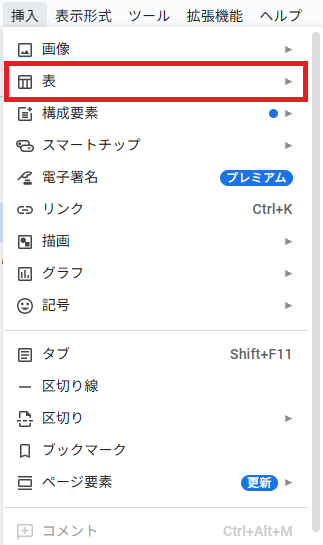
1.メニューの上から「挿入」→「表」を選びます。
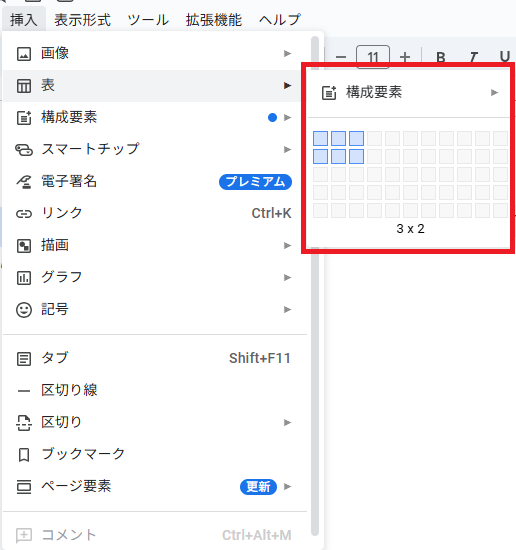
2.マス目の数をマウスで選びます(例:3列×2行)
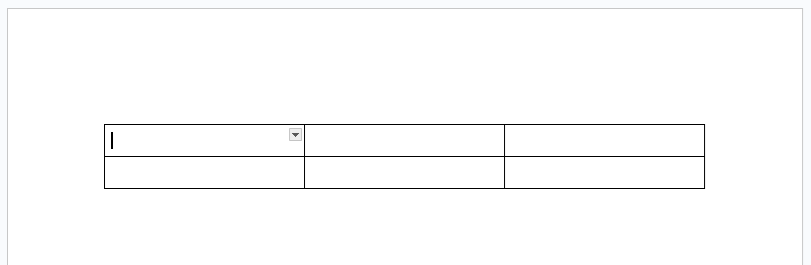
3.クリックすると文書の中に表が入ります。
表の使い方の例
・スケジュール表(例:旅行計画・買い物メモ)
・比較表(例:商品やサービスをくらべる)
・簡単な住所録や連絡先リスト
表の編集方法
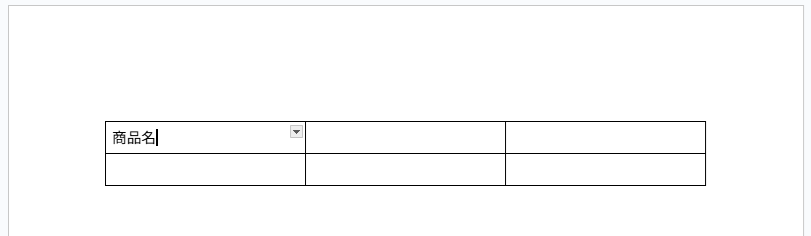
・文字を入れたいマスをクリックして入力します。
・枠線をドラッグして大きさを変えられます。
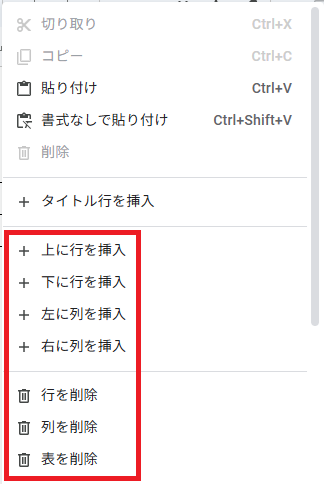
・右クリックで「行を追加」「列を削除」などの調整も可能です。
3. 写真と表を組み合わせてみよう
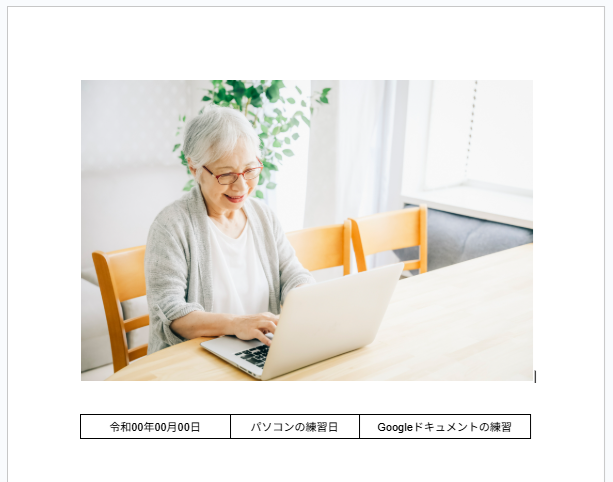
たとえば、旅行の思い出をまとめたいときには——
・上に写真を入れて、
・下に「日付」「場所」「感想」を表にまとめると、
とてもわかりやすく、アルバムのような文書ができます。
練習課題(やってみよう)
1.自分の好きな写真を1枚入れてみましょう。
2.写真の下に「タイトル」と「説明文」を書いてみましょう。
3.3列×2行の表を作って、「日付」「内容」「メモ」を入力してみましょう。
まとめ
Googleドキュメントでは、写真や表を使うと文書がグッと見やすくなります。
最初は難しそうに見えますが、慣れると簡単!
「写真を入れる」「表を作る」という操作を少しずつ練習していきましょう。
・シニアでも簡単!無料で使える「Googleドキュメント」の基本と使い方・第1回:Googleドキュメントをはじめよう
・第2回:文字の入力と編集をしてみよう
・第3回:写真や表を入れてみよう
・第4回:保存・印刷・共有を学ぼう
・第5回:便利な機能を使いこなそう