目標
・Googleドキュメントの保存の仕組みを理解する
・文書を印刷する方法を覚える
・ほかの人と文書を共有(きょうゆう)する方法を学ぶ
1. 保存(ほぞん)について学ぼう
Googleドキュメントは「自動保存」される!
Googleドキュメントの一番便利なところは、入力した内容が自動で保存される点です。
「保存ボタンを押し忘れた!」という心配がありません。
確認方法
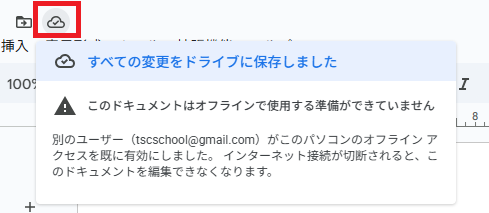
画面の上にある「ファイル名の右側」に「すべての変更がドライブに保存されました」と表示されていればOKです。
保存場所
Googleドライブという、Googleのクラウド(インターネット上の保管庫)に自動で保存されています。
どのパソコンやスマホからでも、同じGoogleアカウントでログインすれば開けます。
2. 印刷してみよう
印刷の手順
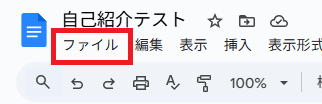
1.上のメニューから「ファイル」をクリック
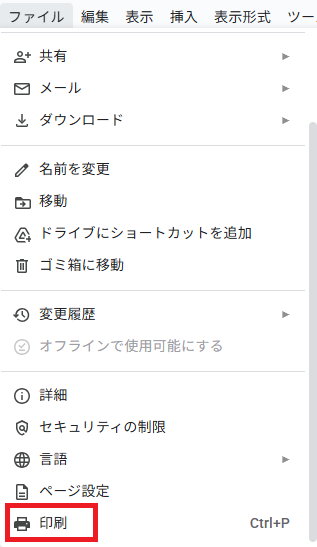
2.「印刷」を選びます
3.プレビュー画面(印刷の見た目)が表示されます
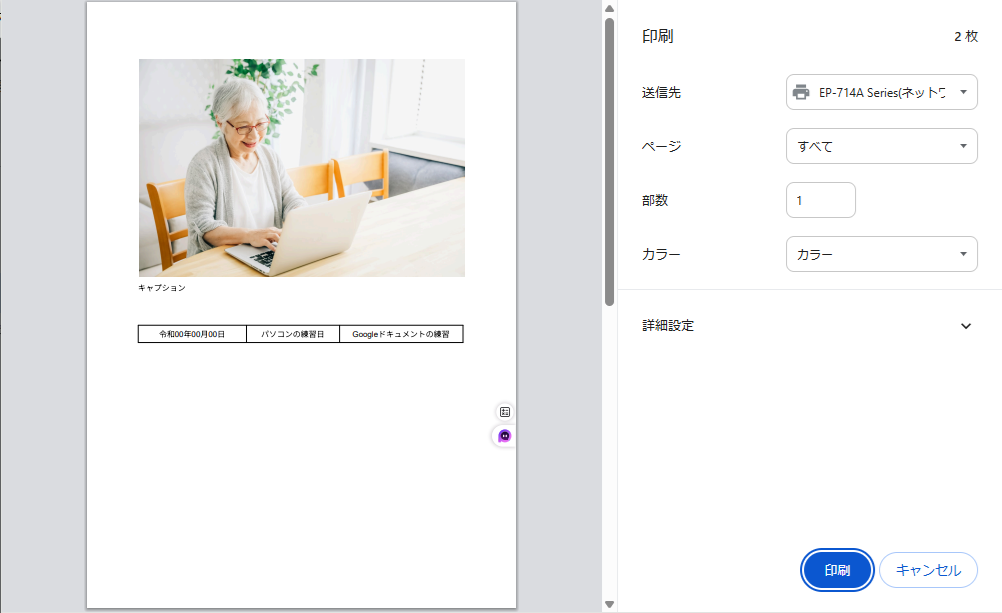
4.「プリンタを選択」して、「印刷」ボタンをクリック!
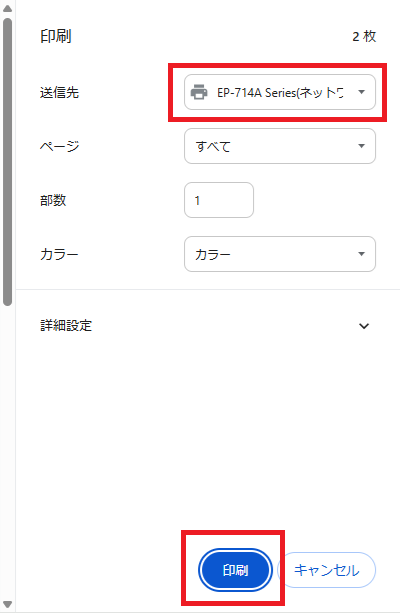
ポイント
・印刷前に「用紙サイズ」や「向き(たて・よこ)」を確認しておくと安心です。
・家にプリンタがない場合は、「PDFとして保存」してUSBなどでコンビニ印刷も可能です。
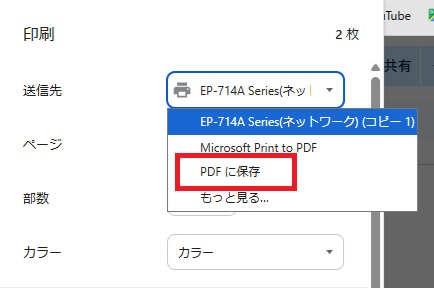
3. 共有(きょうゆう)してみよう
共有とは?
自分が作った文書を他の人に見てもらったり、一緒に編集してもらったりできる機能です。
たとえば
・家族に旅行計画を見せたい
・仲間と同じ文書を作りたい
そんなときに便利です。
共有の手順
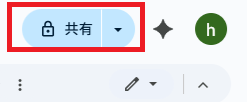
1.画面右上の「共有」ボタンをクリック
2.相手のメールアドレスを入力します
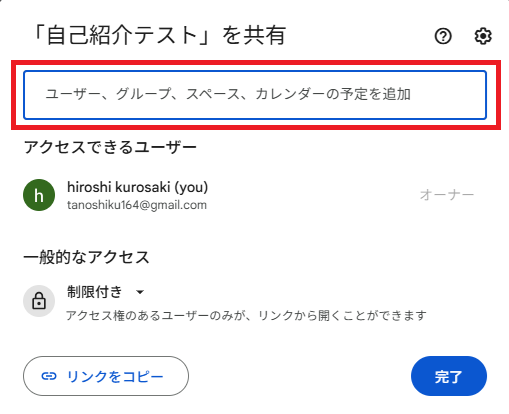
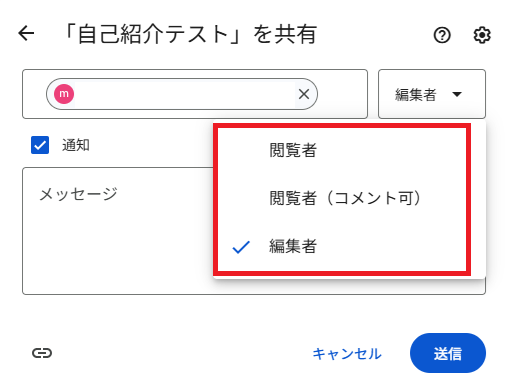
3.「閲覧者(見るだけ)」「コメント可」「編集者」の3種類から選びます
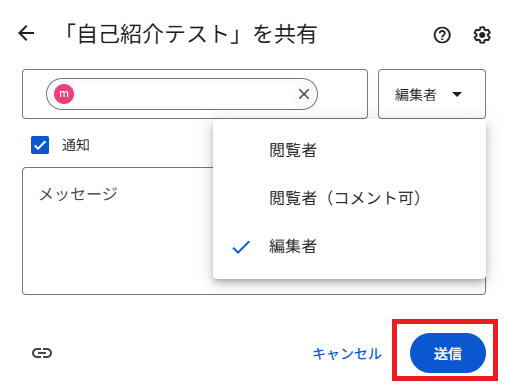
4.「送信」ボタンをクリック!
ポイント
・「閲覧者」:見せるだけ(相手は変更できない)
・「コメント可」:意見を書き込める
・「編集者」:一緒に書き換えができる
4. PDFやWord形式で保存しよう(応用)
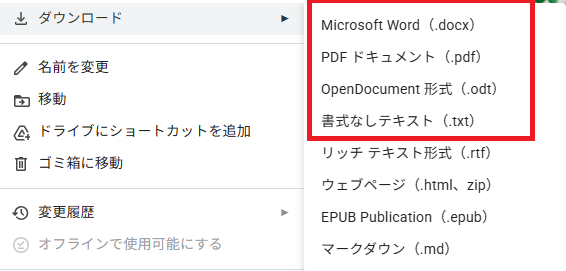
Googleドキュメントは、ほかの形式にも保存できます。
手順
1.「ファイル」→「ダウンロード」をクリック
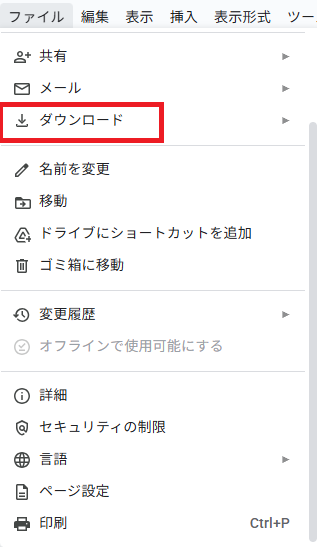
2.保存したい形式を選ぶ
・Microsoft Word(.docx)形式
・PDFドキュメント(.pdf)
・テキストファイル(.txt)など
これで、Wordを使っている人にも送れます。
練習課題(やってみよう
1.これまで作った文書を開いてみましょう
2.「ファイル → 印刷」から印刷プレビューを見てみましょう
3.「共有」ボタンを使って、自分の別のメールアドレスに送ってみましょう
まとめ
Googleドキュメントは「自動で保存される」「すぐ印刷できる」「かんたんに共有できる」という3つの便利な機能があります。
これを使いこなせば、文書づくりがぐっと快適になります。
「保存・印刷・共有」は、文書の仕上げと活用のステップです。
少しずつ練習して、安心して使いこなせるようになりましょう。
・シニアでも簡単!無料で使える「Googleドキュメント」の基本と使い方・第1回:Googleドキュメントをはじめよう
・第2回:文字の入力と編集をしてみよう
・第3回:写真や表を入れてみよう
・第4回:保存・印刷・共有を学ぼう
・第5回:便利な機能を使いこなそう