これまでの講座で、Googleドキュメントの基本的な使い方を少しずつ学んできました。
文字を入力し、写真や表を入れ、保存や印刷、共有までできるようになった方も多いのではないでしょうか。
そこで第5回となる今回は、「知っているとグッと楽になる便利な機能」をご紹介します。
たとえば、
「キーボード入力が大変…」という方にうれしい音声入力、
家族や仲間と一緒に文書を作るときに役立つコメント機能、
最初からきれいな形で書類が作れるテンプレートなど、
無理なく使える機能を中心に取り上げます。
すべてを一度に覚える必要はありません。
「これは便利そう」「これは使ってみたい」と思ったものから、
少しずつ試してみるだけで大丈夫です。
Googleドキュメントを、
「使える」から「使いこなせる」へ。
この回をきっかけに、ご自身に合った使い方を見つけていきましょう。
目標
・よく使う機能を知り、作業を効率よく進められるようにする
・自分の使いやすい環境にカスタマイズする方法を学ぶ
「音声入力」でらくらく文字入力
キーボードでの文字入力が苦手な方におすすめなのが音声入力です。
マイクに向かって話すだけで、自動的に文字にしてくれます。
音声入力の使い方
1.メニューから「ツール」→「音声入力」をクリック

2.左側にマイクのアイコンが表示されます
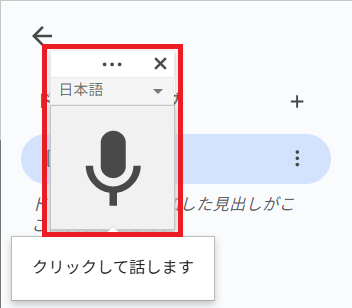
3.クリックして話し始めましょう

4.話し終わったら、もう一度クリックして止めます
コツ
・はっきりと話すと正確に入力されます
・「、」「。」などの句読点も声で言うと入力されます
例:「今日はいい天気です、散歩に行きました。」
音声入力ができないときの対処法
① マイクは使える状態ですか?
まず一番多い原因が「マイクの問題」です。
確認ポイント
・パソコンにマイクが付いていますか
→ ノートパソコンなら、ほとんどの場合は内蔵されています
・外付けマイクやヘッドセットを使っている場合
→ しっかり差し込まれていますか?
対処法
・一度マイクを抜いて、もう一度差し直す
・可能なら内蔵マイクで試してみる
② ブラウザは「Google Chrome」を使っていますか?
Googleドキュメントの音声入力は、
Google Chrome(グーグル クローム)でないと使えません。
確認方法
・画面上部に
「Chrome」「Edge」「Safari」などの表示があります
・Chrome以外(Edgeなど)の場合、音声入力がうまく動かないことがあります
対処法
・Google Chromeを起動する
・その中でGoogleドキュメントを開き直す
③ マイクの使用を「許可」しましたか?
初めて音声入力を使うとき、
「マイクの使用を許可しますか?」と聞かれます。
よくある失敗
・うっかり「ブロック」を押してしまった
対処法
・画面上のアドレスバー左側にある🔒(鍵マーク)をクリック
・「マイク」の項目を「許可」に変更
ページを更新(再読み込み)
④ 日本語になっていますか?
音声入力が英語のままだと、日本語がうまく入力されません。
確認方法
・マイクのアイコンの近くに「日本語」と表示されていますか?
対処法
・「日本語」になっていなければ、クリックして変更する
⑤ マイクのアイコンは赤くなっていますか?
音声入力は、マイクをクリックして赤くなっている間だけ動きます。
確認ポイント
・マイクが赤い → 聞き取り中
・灰色のまま → 動いていない
対処法
・もう一度マイクをクリック
・はっきりした声で話す
⑥ 静かな場所で、はっきり話していますか?
周りの音が多いと、うまく認識されません。
コツ
・ゆっくり、はっきり話す
・マイクに向かって話す
・「、」「。」も声に出す
例: 「今日はいい天気です、散歩に行きました。」
⑦ それでもダメな場合
次を試してください。
・パソコンを一度再起動する
・Chromeを閉じて、開き直す
・別の日・別の時間にもう一度試す
(一時的な不具合のこともあります)
まとめ(大切なポイント)
音声入力ができないときは、あわてずに次を確認しましょう。
・✅ Chromeを使っているか
・✅ マイクが許可されているか
・✅ 日本語になっているか
・✅ マイクが赤くなっているか
音声入力はとても便利な機能ですが、最初はうまくいかなくても普通です。
「今日はダメでも、明日はできる」くらいの気持ちで、ゆっくり試してみてください。
「コメント」や「提案モード」で共同作業
友人や家族と同じ文書を使うときに便利なのがコメント機能や提案モードです。
コメントの付け方
コメントをつけたい部分を選択
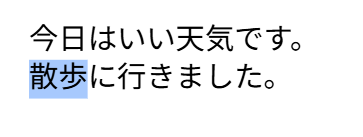
右クリック → 「コメントを追加」
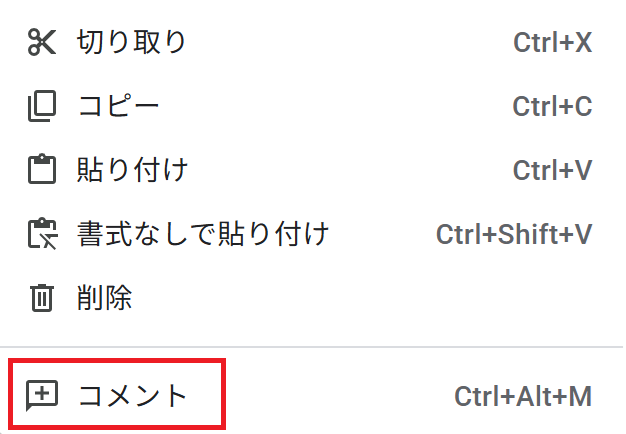
吹き出しのようにコメントが表示されます
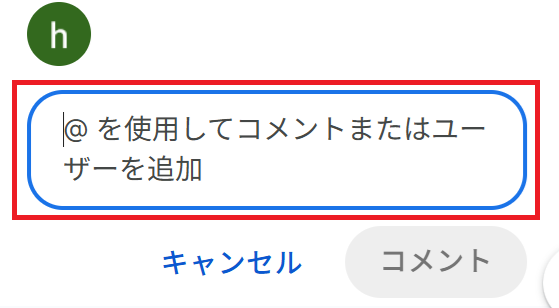
相手と「ここを直した方がいいね」などのやり取りができます。
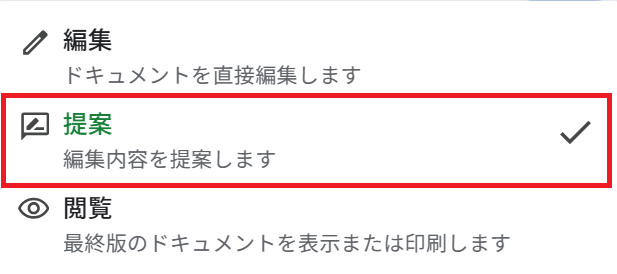
提案モードとは
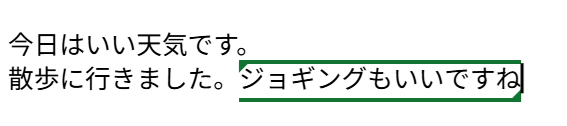
上部の「編集」ボタンの横にある「提案モード」を選ぶと、自分の編集内容が緑の線付きで表示され、相手が「承認」または「却下」できます。
共同で文書を作るときにとても便利です。

「テンプレート」で書類づくりを時短
Googleドキュメントには、最初から使えるテンプレート(ひな形)がたくさん用意されています。
テンプレートを使う手順
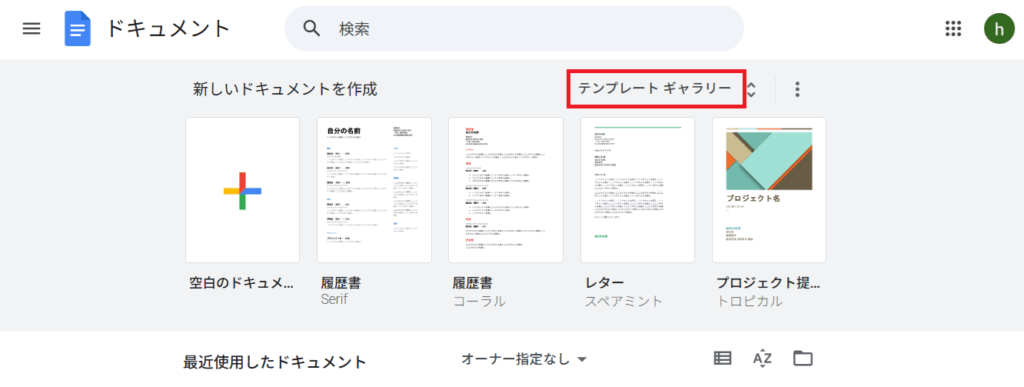
1.Googleドキュメントのトップページを開く
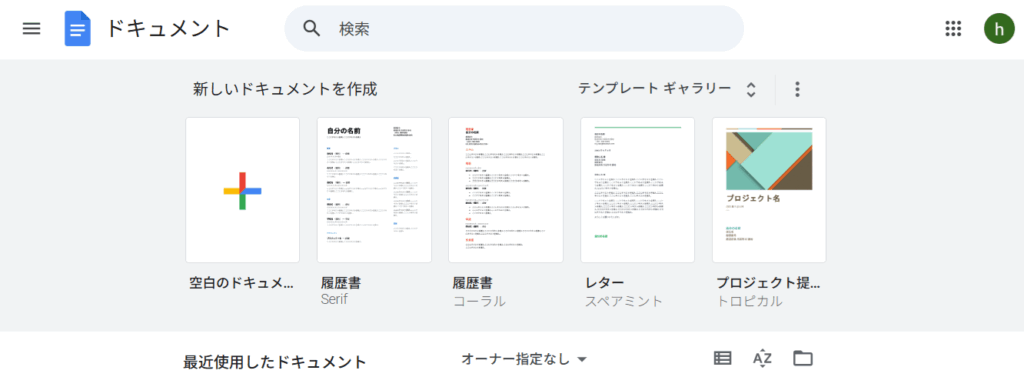
2.上部にある「テンプレートギャラリー」をクリック
3.「履歴書」「報告書」「手紙」などから選んで開く
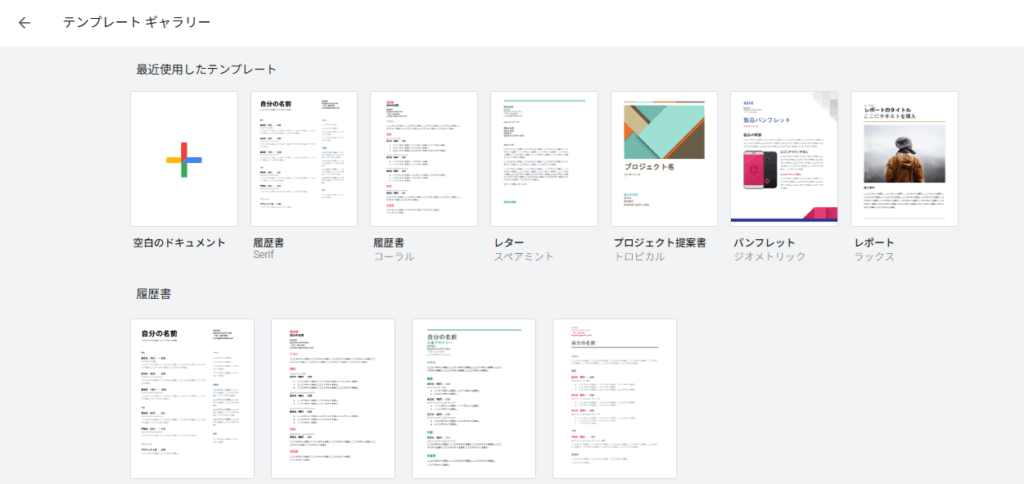
あとは内容を自分用に書き換えるだけで、きれいな書類が完成します。
初心者でも、見栄えの良い文書が簡単に作れます。
「辞書」や「翻訳」も使ってみよう
辞書の使い方
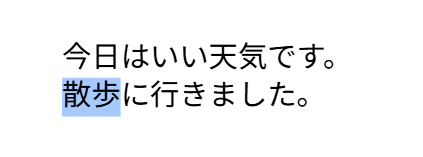
1.わからない単語を選択し右クリック
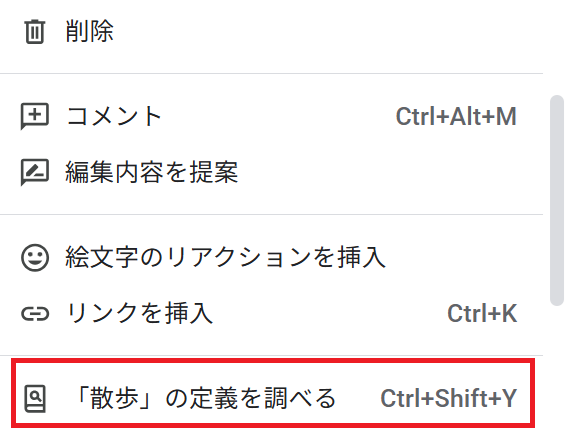
2.「定義を調べる」を選ぶ
→ 意味や使い方がすぐ表示されます。
翻訳の使い方
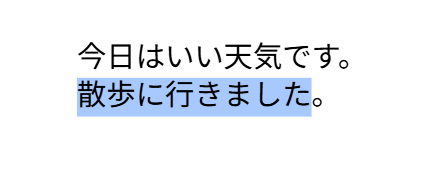
1.翻訳したい文字を選択
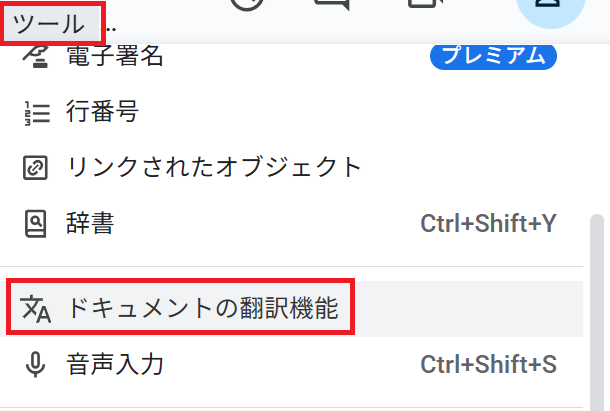
2.「ツール」→「ドキュメントの翻訳機能」をクリック
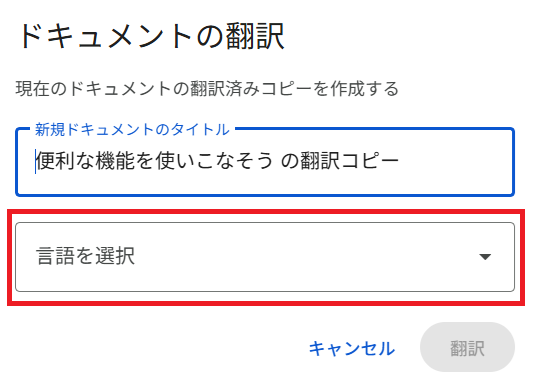
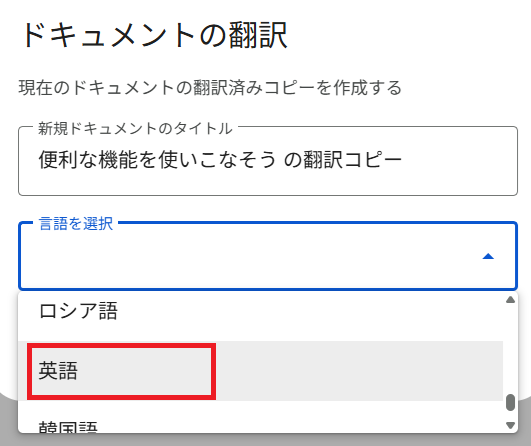
3.翻訳したい言語を選び、「翻訳」ボタンを押すだけ
外国語の文書を日本語にしたり、その逆も簡単です。
「拡張機能」でさらに便利に
Googleドキュメントには、追加できる拡張機能(アドオン)があります。
たとえば
・文章の言い回しをチェックしてくれるツール
・文書を自動でPDF化する機能
使い方
1.メニューから「拡張機能 → アドオン → アドオンを取得」をクリック
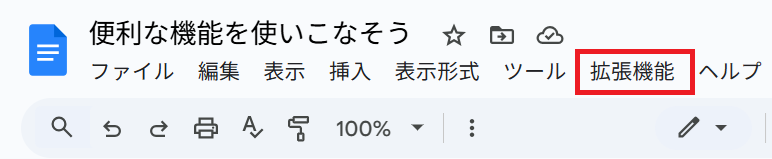

2.使いたい機能を検索して「インストール」
(※ 初心者のうちは無理に使わなくても大丈夫です。)
練習課題(やってみよう)
1.音声入力で短い文章を作ってみましょう。
2.文書の一部にコメントを入れてみましょう。
3.テンプレートギャラリーを開いて、履歴書やお知らせ文を試しに作ってみましょう。
まとめ
これまでの5回で、Googleドキュメントの基本から便利機能まで学びました。
✅ 第1回 はじめよう(基本の使い方)
✅ 第2回 文字入力と編集
✅ 第3回 写真・表の挿入
✅ 第4回 保存・印刷・共有
✅ 第5回 便利な機能を使いこなそう
Googleドキュメントは「無料」「自動保存」「どこからでも使える」三拍子そろった便利なツールです。
ゆっくり練習しながら、自分の生活に役立てていきましょう😊
・シニアでも簡単!無料で使える「Googleドキュメント」の基本と使い方・第1回:Googleドキュメントをはじめよう
・第2回:文字の入力と編集をしてみよう
・第3回:写真や表を入れてみよう
・第4回:保存・印刷・共有を学ぼう
・第5回:便利な機能を使いこなそう