
Ⅰ パソコン初心者の方が保存で困ることとは
文書の保存先が分からないことと、保存する時の名前を付けることです。どこに保存されるのか、どんな名前を付けたらよいか迷います。
・ファイルの保存場所がわからない
初心者が文書を保存する際に、保存場所を考えずに保存したり、意図せず間違った場所に保存してしまうことがあります。保存場所を適切に選択しないと、ファイルを見つけることができなくなる可能性があります。
・ファイル名の入力方法がわからない
文書を保存する際に、適切なファイル名を入力しないと、正しく保存されないことがあります。ファイル名に使用できない文字や長すぎる名前を使うと、保存ができない場合があります。

Ⅱ文書保存のトラブル解決方法
A. 正しいファイル保存場所の選択
正しくファイルを保存するには、文書やファイルを適切な場所に保存することです。以下にいくつかのポイントを挙げます。
ドキュメントフォルダを使用する
パソコンには、ユーザーの文書を保存するための専用のフォルダ(「ドキュメント」又は「マイドキュメント」など)が用意されています。
文書を保存する時には通常【ドキュメント】に保存されます。
Wordなどの文書を保存する時には。この専用のフォルダ(ドキュメント)に保存されるように設定されています。

関連性のあるフォルダを作成する
作成した文書は自由に何処にでも、フォルダを作って保存できます。
文書を関連性のあるフォルダに保存することで、後で見つけやすくなります。たとえば、仕事関連の文書は「仕事」というフォルダに保存し、プライベートな文書は「プライベート」というフォルダに保存するなど、自分に合ったフォルダを作成します。


クラウドストレージを利用する
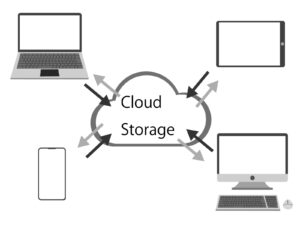
文書をパソコン本体ではなく、インターネットを使って、クラウドストレージサービス(例:Google ドライブ、Microsoft OneDrive、Dropbox)を使用して、文書やファイルをオンライン上に保存することができます。
これにより、パソコンだけでなくスマホや他のパソコンからアクセスできる上に、バックアップも自動的に行われます。
バックアップの重要性を認識する
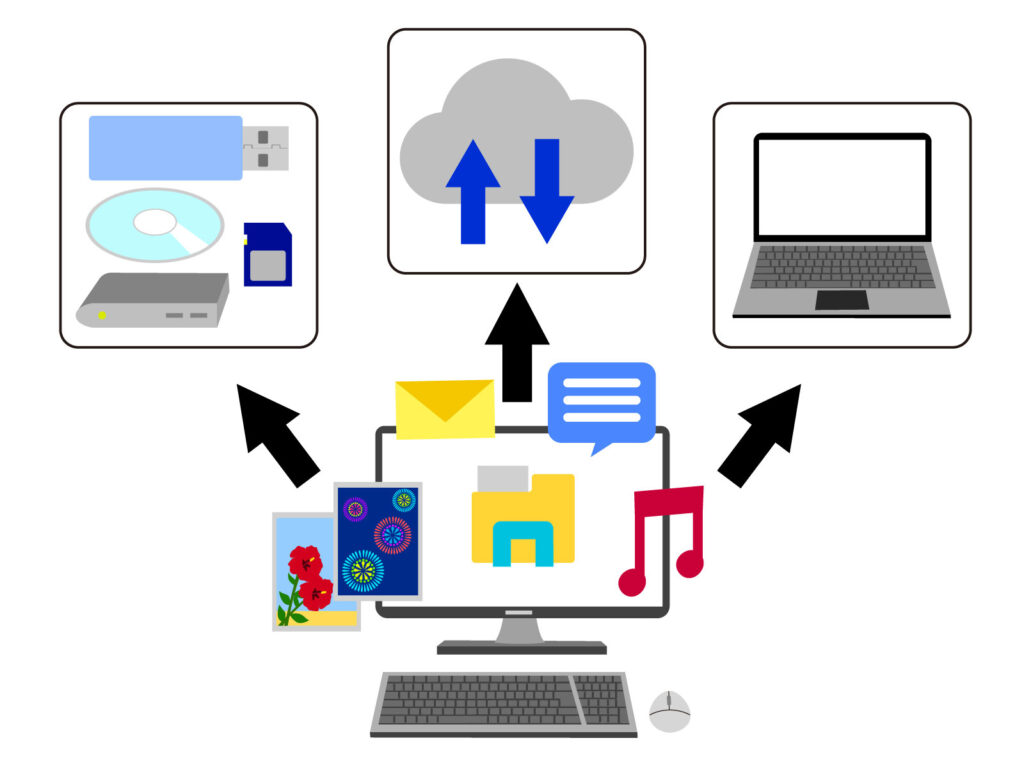
文書やファイルを保存する際には、定期的にバックアップを取ることが重要です。ハードドライブの故障やデータの紛失などの予期しないトラブルに備えるため、外部ハードドライブやクラウドストレージなどにバックアップを作成します。
正しいファイルの保存場所の選択は、ファイル管理に重要でデータのセキュリティとバックアップの確保にも役立ちます。自身の作業内容やや必要に合わせて適切な保存場所を選択し、定期的な整理とバックアップを行うことが大切です。
適切な保存場所の選択方法と注意点
適切な保存場所の選択は、ファイルの整理、データの安全性、効率的なアクセスを確保するために必要です。
必要なフォルダを作成して保存します。
仕事や項目ごとにフォルダを作成する
ファイルを特定の仕事や項目ごとに分類するために、それぞれの目的に合ったフォルダを作成し名前を付けます。これにより、関連するファイルを見つけるのが簡単になります。
ファイル名の意味を明確にする
ファイル名は、そのファイルの内容がわかりやすいように付けます。具体的なキーワードや日付などを含めることで、後からファイルを見つけやすくなります。
ローカル保存とクラウドストレージの組み合わせ
重要なファイルは、パソコンとクラウドストレージの両方に保存することを考えます。パソコンに保存することで、オフラインでのアクセスが容易になります。一方、クラウドストレージはデータのバックアップや共有に役立ちます。
定期的な整理と削除
定期的に不要なファイルを削除することで、保存場所を整理し、容量を節約できます。適宜ファイルをチェックし、必要のないものを削除する習慣を持つことも必要です。

B. ファイル名の入力と命名規則
ファイル名を付けるには一定のルールがあり、入力と命名規則はファイルを識別し、管理するための重要なことです。
シンプルで明確な名前を使用する
ファイル名はシンプルで分かりやすくすることがポイントです。ファイルの内容や目的が一目でわかるように、適切なキーワードや情報を含めます。
適切な長さを保つ
ファイル名は長すぎず短すぎず、適切な長さにすることが望ましいです。長すぎる場合、他のファイルとの区別が難しくなる可能性があります。ファイル名は最大260文字まで使えますが、50文字以内を目安にすると良いでしょう。
特殊文字を避ける
ファイル名には特殊文字(/ : * ? ” < > |)を避けます。これらの文字はファイルの保存や操作に影響を与えることがあります。
日付やバージョン番号を含める
ファイル名に日付やバージョン番号を含めることで、特定の時点やバージョンのファイルを簡単に識別できるようになります。例えば、「レポート_2023.05.15」といった形式でファイル名を設定することができます。
フォルダ構造との整合性
ファイル名は、フォルダ名と整合性があることが望ましいです。関連するファイルをまとめるフォルダに合わせて、ファイル名を設定します。
一貫性を保つ
ファイル名の付け方は一貫させることが必要です。同じ仕事や項目のファイルは、似たような形で名付けます。
付けた名前はいつでも変更できますので、あまり悩まないでください。
・マウスを左利きに設定する
・漢字の変換候補をもっと多く表示させたい
・右下画面に出て来る通知が面倒と感じたら
・デスクトップのアイコンや文字の大きさを変えて見やすくする【Windows10】
・デスクトップのアイコンをきれいに並べる2つの方法【Windows10】
・パソコン初心者のための文書保存のトラブル解決方法
・パソコン初心者のための印刷のトラブル解決方法
・最新のパソコンウイルス対策ソフトウェアトップ5:人気のあるソフトウェアを紹介!
・ネットワーク接続の基本!Wi-Fiの簡単な設定解説
・パソコンの動きが悪いと感じたらやってみること
・パソコンから警告音が鳴り『ウイルスに感染しました』と出た時の消し方【初心者向け】