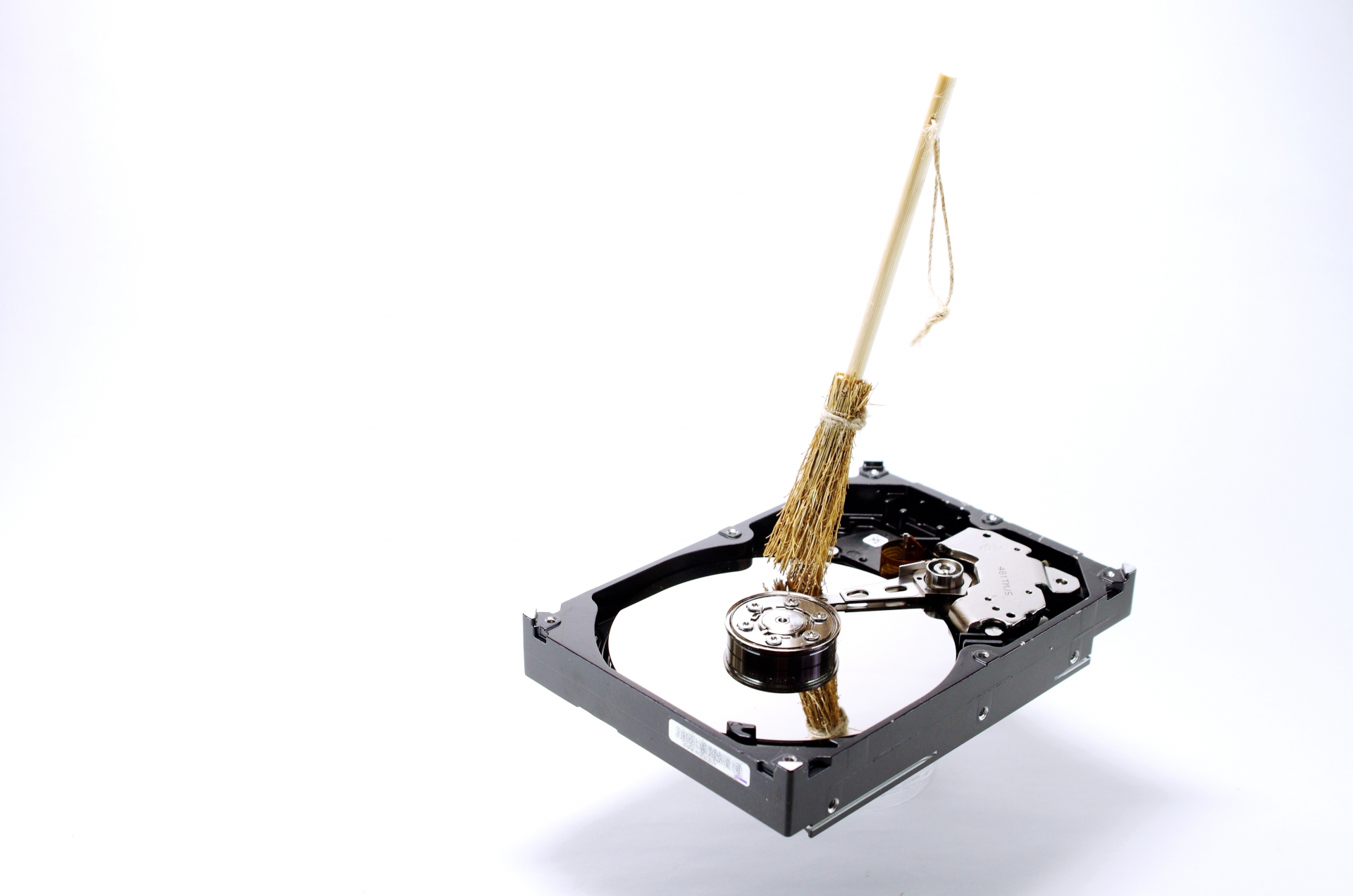
パソコンの動作が鈍いと感じたら、その原因はさまざまですが、心配することはありません。幸いなことに、いくつかの簡単な対処法があります。まず最初に、不要なファイルやプログラムを削除してみましょう。これによって、ストレージの圧迫を軽減し、パソコンの動作が改善される可能性があります。
一時ファイルを直接削除する方法
1.キーボードで【Windows】キーと【R】キーを同時に押します。

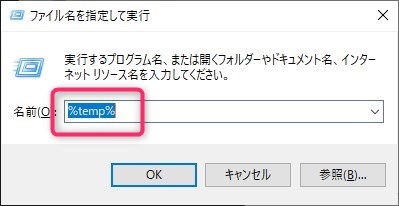
2.【ファイル名を指定して実行】が表示されるので、【%temp%】と入力します。
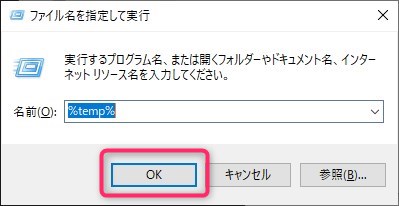
3.【OK】をクリックすると【一時ファイル】が表示されます。
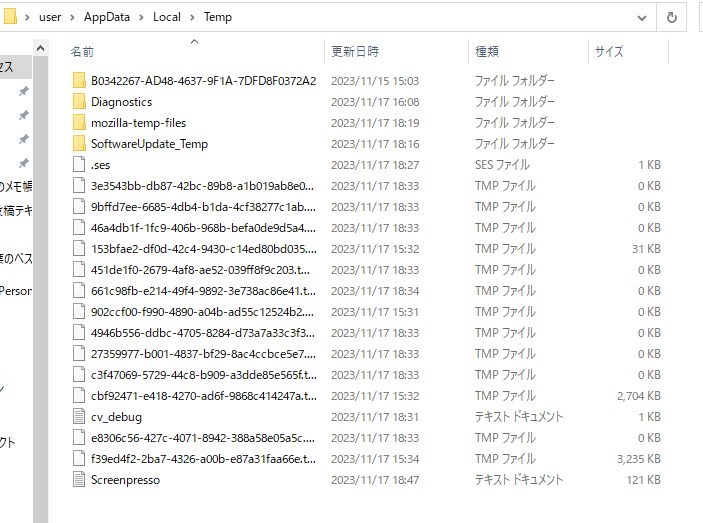
4.これらを削除します。【Ctrl】キーと【A】キーを同時に押します。これで全てが選択されます。


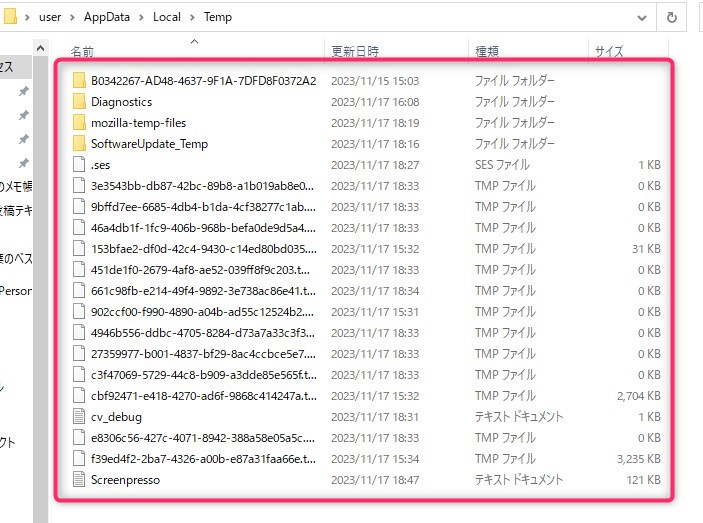
5.【Delete】キーを押すと削除されます。

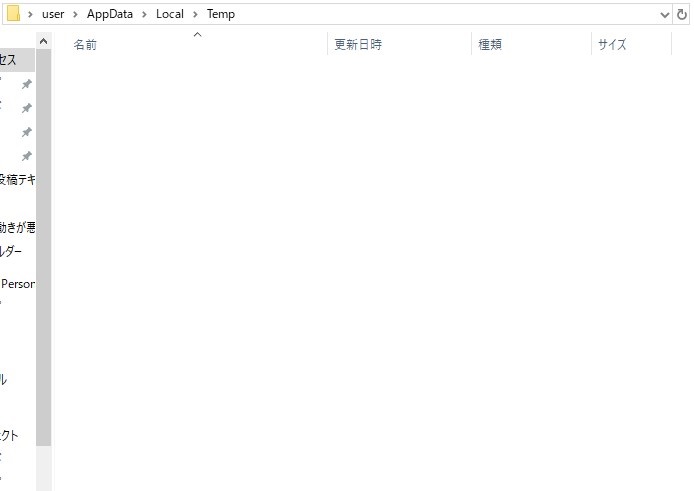
※ 留意事項として、一時ファイルを削除する時は全てのアプリケーションを終わらせておくことが必要です。
ディスククリーンアップツール
1.キーボードで【Windows】キーと【S】キーを同時に押します。

2.検索バーを開き、「ディスク クリーンアップ」を入力します。
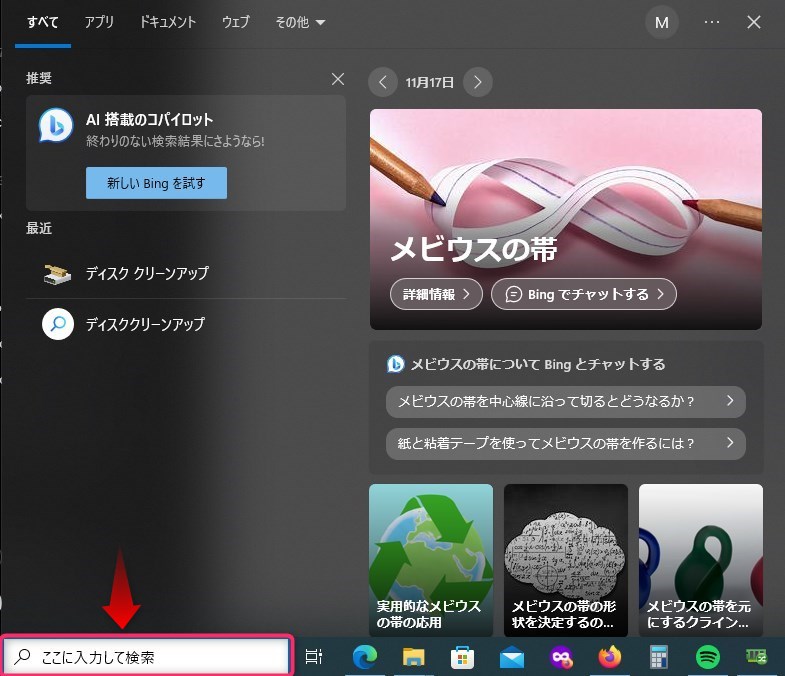

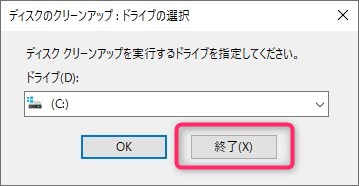
3.クリーンアップ対象のドライブを選びます。ここでは「C」ドライブです。
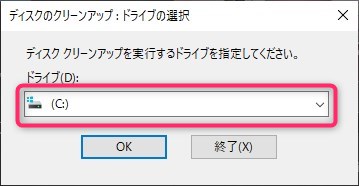
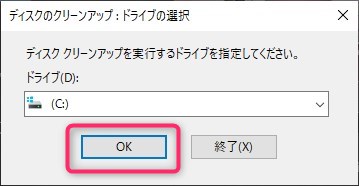
4.【OK】をクリックします。
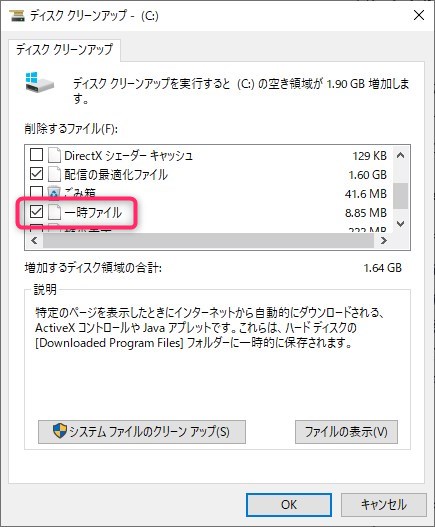
5.【ディスククリーンアップ】から対象となる【一時ファイル】にチェックを入れます。
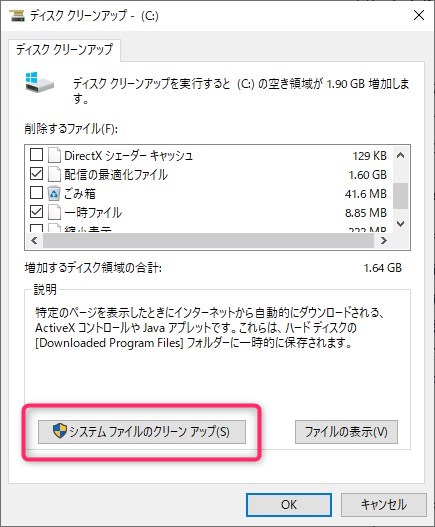
6.【システム ファイルのクリーンアップ】をクリックします。
7.終われば【終了】をクリックします。
・マウスを左利きに設定する
・漢字の変換候補をもっと多く表示させたい
・右下画面に出て来る通知が面倒と感じたら
・デスクトップのアイコンや文字の大きさを変えて見やすくする【Windows10】
・デスクトップのアイコンをきれいに並べる2つの方法【Windows10】
・パソコン初心者のための文書保存のトラブル解決方法
・パソコン初心者のための印刷のトラブル解決方法
・最新のパソコンウイルス対策ソフトウェアトップ5:人気のあるソフトウェアを紹介!
・ネットワーク接続の基本!Wi-Fiの簡単な設定解説
・パソコンの動きが悪いと感じたらやってみること
・パソコンから警告音が鳴り『ウイルスに感染しました』と出た時の消し方【初心者向け】