マウスの操作を逆にしてみよう
マウスを右手で使うときは、右手の人差し指と中指でマウスを操作し、右クリックする時は中指でメニューを表示させます。
当然、左利きの方が使うと、これが逆になります。
そこで、このマウスの設定を逆に変えてしまいます。
Windows 10では
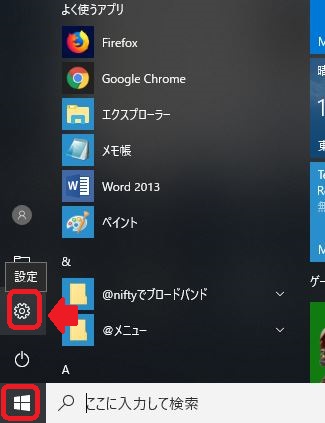
1.【設定】から【デバイス】を開きます。
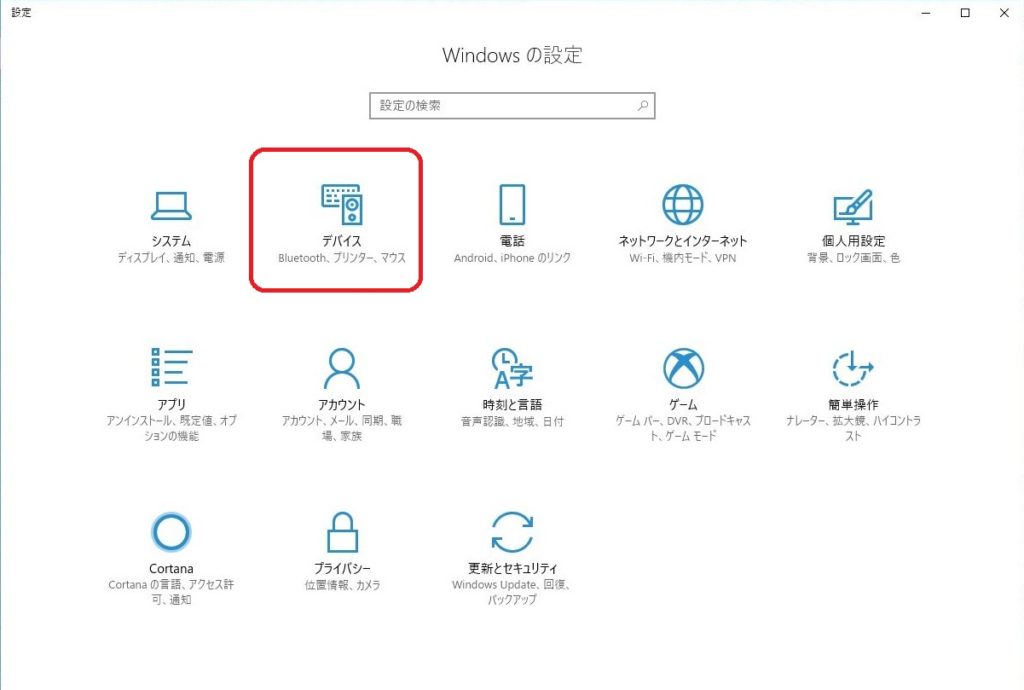
2.【デバイス】から【マウス】を開きます。
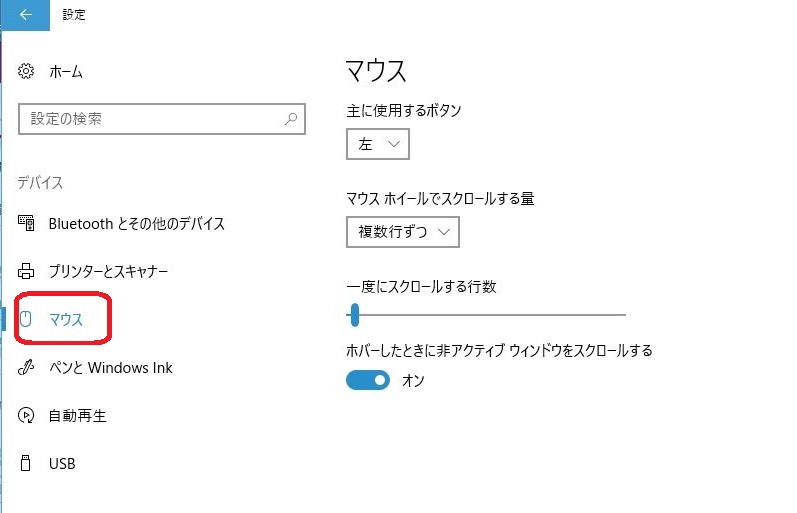
3.【主に使用するボタン】を左から右に変更します。
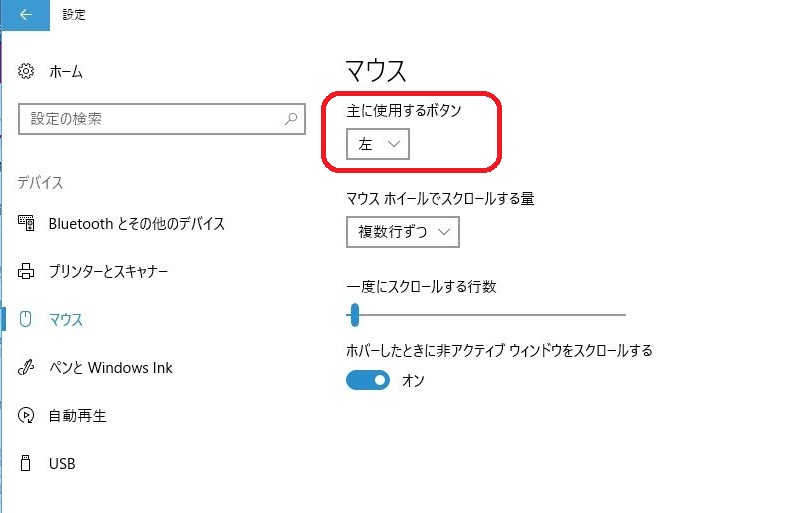
これで、設定は終わりです。
設定はこれで替えられますが、マウスの形は右利き用が主流です。
左右対称のマウスを使う方が良いでしょう。
Windows 10以外では
1.【コントロールパネル】の【マウスのプロパティ】を選びます。
2.【ボタン】タブの【主と副のボタンを切り替える】にチェックを付けて【OK】または【適用】で設定が変わります。
パソコンの操作・設定についてに戻る
・マウスを左利きに設定する
・漢字の変換候補をもっと多く表示させたい
・右下画面に出て来る通知が面倒と感じたら
・デスクトップのアイコンや文字の大きさを変えて見やすくする【Windows10】
・デスクトップのアイコンをきれいに並べる2つの方法【Windows10】
・パソコン初心者のための文書保存のトラブル解決方法
・パソコン初心者のための印刷のトラブル解決方法
・最新のパソコンウイルス対策ソフトウェアトップ5:人気のあるソフトウェアを紹介!
・ネットワーク接続の基本!Wi-Fiの簡単な設定解説
・パソコンの動きが悪いと感じたらやってみること
・パソコンから警告音が鳴り『ウイルスに感染しました』と出た時の消し方【初心者向け】
