
1. はじめに:パスワードが通らなくても「自分」を責めないで
「昨日まで入れていたのに、今日はパスワードが違うと言われる……」
「何度打ち直しても、赤い文字で『間違っています』と出てしまう」
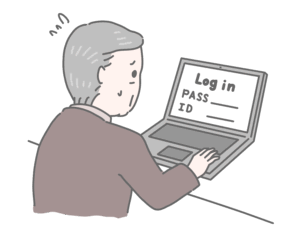
パソコン教室で、最も多くの方が肩を落として相談に来られるのがこのトラブルです。多くの方は「自分の記憶力が落ちたせいだ」「ボケてしまったのかもしれない」と、ご自身を責めてしまわれます。
しかし、長年講師をしてきた私からお伝えしたいのは、「パスワードが通らない原因の8割は、記憶違いではなく『キーボードの設定ミス』である」ということです。
この記事では、焦って業者を呼んだり、無理に何度も打ち込んでロックをかけてしまう前に、ご自身で確認できる「復活のチェックポイント」を優しく解説します。
2. まずは「敵」を知る。なぜパスワードは拒否されるのか?
パソコンにとって、パスワードは「一文字の狂いも許されない厳格な合言葉」です。
私たち人間から見れば「同じ『A』じゃないか」と思うことでも、パソコンにとっては以下の違いは「全く別の言葉」として認識されます。
・大文字と小文字の違い(例:apple と Apple は別物)
・全角と半角の違い(例:123 と 123 は別物)
・似ている文字の間違い(例:数字の 0 と アルファベットの O)
まずは、あなたの指が意図した通りにパソコンに伝わっているか、確認することから始めましょう。
3. 手順1:魔法のボタン「目のマーク」を使いこなす
最近の入力画面(Windowsのサインイン画面や、Amazonなどの通販サイト)には、パスワード入力欄の右端に「目の形をしたマーク(👁️)」が表示されることがあります。

通常、パスワードは防犯のために「●●●●」と伏せ字になっていますが、これでは打ち間違えているかどうかが自分でも分かりません。
・解決法: 目のマークをマウスで「押しっぱなし」にしてみてください。
・効果: 押している間だけ、中身が実際の文字として表示されます。
「あ、一文字多く打っていた!」「大文字になっていた!」と、これだけで解決するケースが非常に多いのです。
4. 手順2:大文字の呪い「CapsLock」を確認する
「アルファベットは合っているのに通らない」という場合、一番怪しいのがこのCapsLock(キャプスロック)です。
これが「オン」になっていると、小文字を打ったつもりでも強制的にすべて「大文字」になってしまいます。
シニアの方がよくやってしまうのが、キーボードの左端にある Shift キーを小指で引っ掛けてしまい、隣の CapsLock が意図せずオンになるパターンです。
・確認方法: キーボードの端にある「A」に鍵がかかったようなランプが点灯していませんか?
・解除法: Shift キーを押しながら CapsLock キーを一度だけ押す。これで解除されます。

5. 手順3:数字が打てない!「NumLock」の罠
テンキー(数字専用のキー)を使ってパスワードを打っている方に多いのが、NumLock(ナムロック)の消灯です。
これがオフになっていると、数字のキーを押しても「カーソルの移動」などの別の機能として動いてしまい、パスワード欄には何も入力されません。
・解決法: テンキーの左上にある NumLock キーを一度押して、ランプを点灯させてください。
・教え方のコツ: 「ナムロックは数字キーの鍵ですよ。ランプがついていないと数字の門が開きません」と覚えると忘れません。
6. 手順4:「あ」ではなく「A」で打っていますか?
日本語を入力する時は「あ(全角)」の状態ですが、パスワードは世界共通のルールとして「A(半角英数)」で打たなければなりません。
・確認方法: 画面の右下にあるマークが「あ」になっていたら黄色信号。
・解除法: キーボード左上の 半角/全角 キーを押して「A」に切り替えます。
・注意点: 「あ」のまま打つと、文字の下に「波線」が出てしまい、そのまま確定(Enter)してもパスワードとしては認識されません。
7. どうしても思い出せない時の「最終手段」
すべてのチェックをしてもダメな場合、本当に忘れてしまっている可能性があります。でも、諦めるのはまだ早いです。
① パスワードの再発行(リセット)
多くのサービスでは、入力欄の下に小さな文字で「パスワードを忘れた方はこちら」という案内があります。
ここをクリックして、登録しているメールアドレスに「再設定用のURL」を送ってもらうのが、最も確実で安全な方法です。
② 「秘密のノート」を活用する
パソコン教室の講師として、私はシニアの方に「パスワード専用の紙のノート」を作ることをおすすめしています。
「紙に書くのは危険」と言われますが、それは外に持ち出す場合の話です。ご自宅の引き出しにしまっておくノートなら、ハッキングされる心配はありません。
・書き方のコツ: サービス名、メールアドレス、パスワードをセットで書く。
・変更履歴も残す: パスワードを変えたら、古いものを二重線で消して新しいものを下に書く。
8. まとめ:焦らず、一文字ずつ丁寧に
パスワードトラブルは、焦れば焦るほど指が震えて打ち間違え、さらにパニックになる……という悪循環に陥りやすいものです。
もし「違う」と言われたら、一度パソコンから離れて、深呼吸して温かいお茶でも飲んでください。
落ち着いてから、今回ご紹介した「目・Cap・Num・A」の4つのチェックを順番に試せば、きっと扉は開きます。
・マウスを左利きに設定する・漢字の変換候補をもっと多く表示させたい
・右下画面に出て来る通知が面倒と感じたら
・デスクトップのアイコンや文字の大きさを変えて見やすくする【Windows10】
・デスクトップのアイコンをきれいに並べる2つの方法【Windows10】
・パソコン初心者のための文書保存のトラブル解決方法
・パソコン初心者のための印刷のトラブル解決方法
・最新のパソコンウイルス対策ソフトウェアトップ5:人気のあるソフトウェアを紹介!
・ネットワーク接続の基本!Wi-Fiの簡単な設定解説
・パソコンの動きが悪いと感じたらやってみること
・パソコンから警告音が鳴り『ウイルスに感染しました』と出た時の消し方【初心者向け】
・キーボードで日本語が打てない!アルファベットしか出ない時の直し方【初心者向け】
・Wi-Fiが突然切れた!インターネットが繋がらない時の直し方【初心者・シニア向け】
・デスクトップのアイコンが消えた!一瞬で元通りにする直し方【初心者向け】
・パソコンのパスワードが通らない!忘れた時の確認手順5つと対処法【初心者・シニア向け】