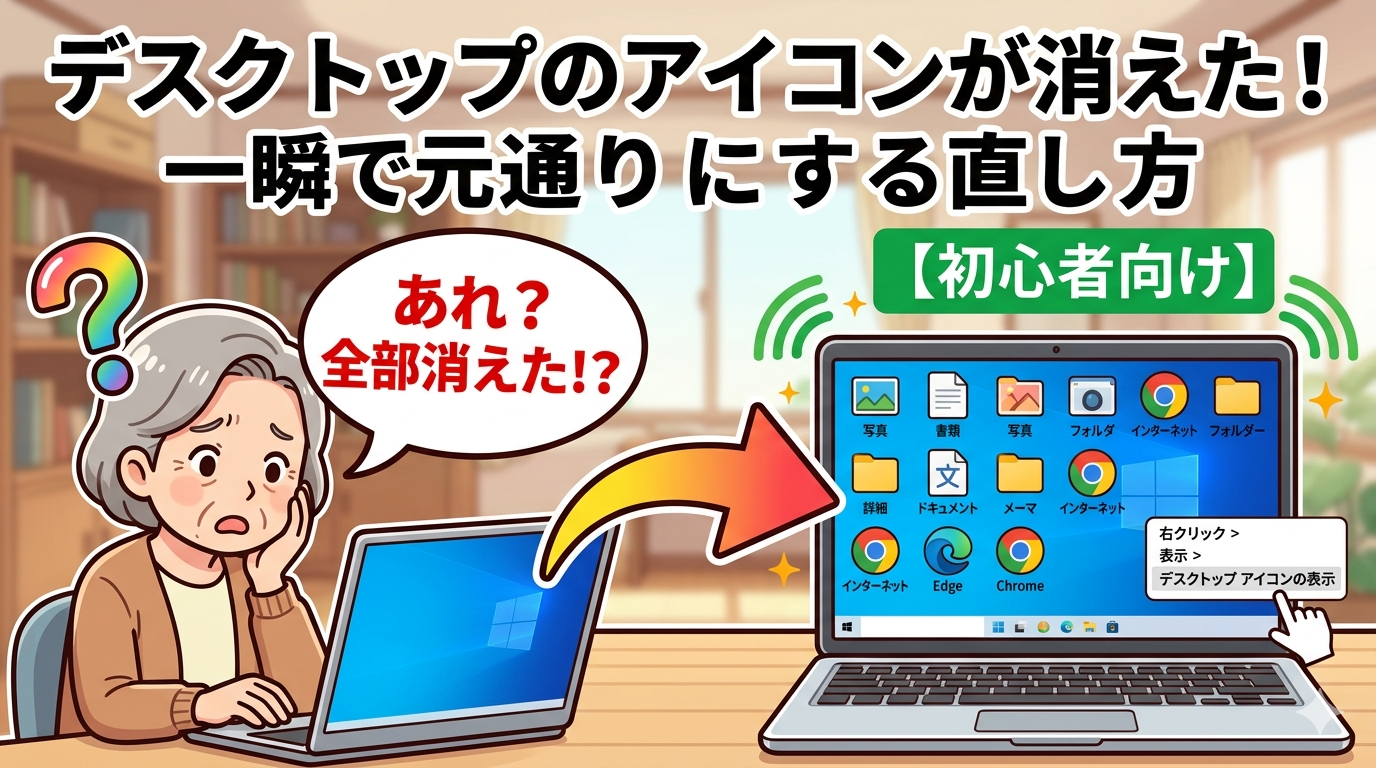
「パソコンをつけたら、デスクトップが空っぽ!ゴミ箱もファイルも何もない!」
そんな時、ゴミ箱に捨ててしまったのかと焦りますよね。でも大丈夫です。これは「アイコンを隠す」という設定になっているだけ。マウス操作だけで、魔法のようにアイコンを再表示できます。
解決手順:右クリックの魔法
1.デスクトップの何もないところで、マウスを右クリックします。
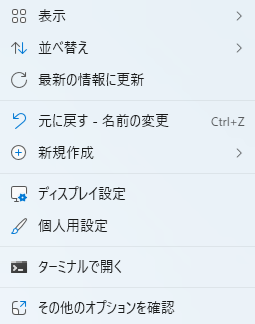
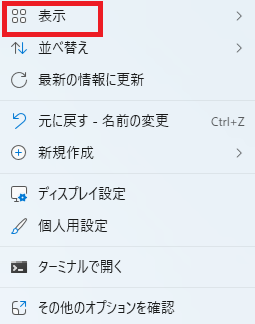
2.一番上の「表示」という項目にマウスを合わせます。
3.右側に出てきたメニューの一番下、「デスクトップ アイコンの表示」をクリックします。
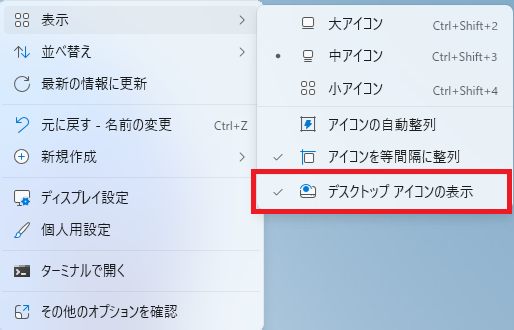
・ここに「チェック(レ点)」が入っていないのが原因です。
・マウスを左利きに設定する・漢字の変換候補をもっと多く表示させたい
・右下画面に出て来る通知が面倒と感じたら
・デスクトップのアイコンや文字の大きさを変えて見やすくする【Windows10】
・デスクトップのアイコンをきれいに並べる2つの方法【Windows10】
・パソコン初心者のための文書保存のトラブル解決方法
・パソコン初心者のための印刷のトラブル解決方法
・最新のパソコンウイルス対策ソフトウェアトップ5:人気のあるソフトウェアを紹介!
・ネットワーク接続の基本!Wi-Fiの簡単な設定解説
・パソコンの動きが悪いと感じたらやってみること
・パソコンから警告音が鳴り『ウイルスに感染しました』と出た時の消し方【初心者向け】
・キーボードで日本語が打てない!アルファベットしか出ない時の直し方【初心者向け】
・Wi-Fiが突然切れた!インターネットが繋がらない時の直し方【初心者・シニア向け】
・デスクトップのアイコンが消えた!一瞬で元通りにする直し方【初心者向け】
・パソコンのパスワードが通らない!忘れた時の確認手順5つと対処法【初心者・シニア向け】