
「スマホで撮った孫の写真をパソコンの大きな画面で見たい」「デジカメの写真を整理してアルバムを作りたい」
そう思ってケーブルを繋いだものの、パソコンが反応しなかったり、変なメッセージが出てきたりして、結局諦めてしまった……という経験はありませんか?
実は今、シニア世代のパソコン活用において「写真の取り込み」は最もハードルが高い操作の一つになっています。昔よりも手順が複雑になっているのには、いくつか理由があります。
なぜ「繋ぐだけ」でできなくなったのか?
かつてのデジカメやガラケー時代は、ケーブルを繋げばすぐに中身が見られました。しかし、現代の機器には以下の「3つの壁」が存在します。
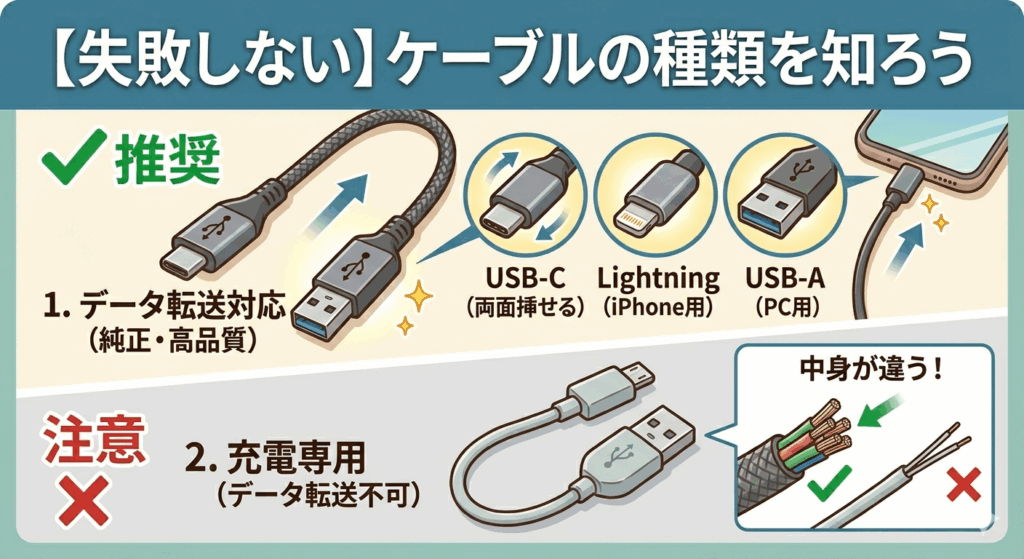
1. ケーブルの種類が多すぎる
最近は「USB」と言っても、形がいくつもあります。さらに厄介なのが、百円ショップなどで売られている「充電専用」のケーブルです。これを使うと、電気は流れても写真は運べません。「形が合うから大丈夫」とはいかないのが今の難しいところです。
2. スマホの「ガード」が固くなった
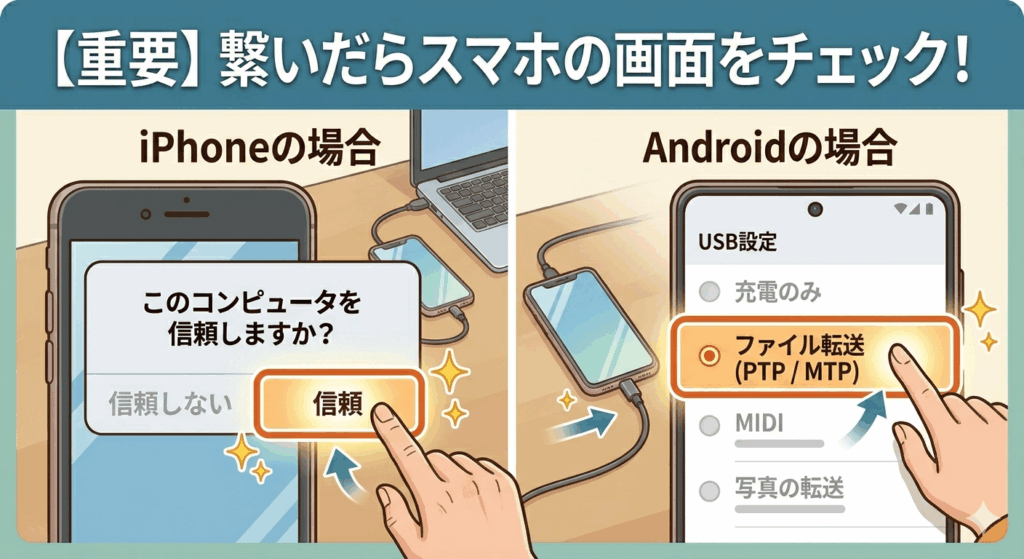
今のスマホは個人情報の塊です。そのため、パソコンに繋ぐとスマホ側が「このパソコンを信じていいですか?」と聞いてきます。ここで「許可」や「信頼」を正しく押さない限り、パソコン側からは中身が一切見えない仕組みになっています。
3. 写真が「雲の上(クラウド)」にある
iCloudやGoogleフォトなどの「クラウド」機能を使っていると、写真はスマホの中ではなく、インターネット上の保存庫にあります。そのため、ケーブルで繋いでも「パソコンからは写真が見つからない」という現象が起きるのです。

失敗しないための「取り込み手順」3ステップ
この複雑さを乗り越えるための、最も確実な手順をご紹介します。
①正しい道具(ケーブル)を選ぶ
まずは、スマホを購入した時に付いてきた「純正のケーブル」を使いましょう。これが最もトラブルが少ない方法です。

② スマホに「許可」を与える(最重要!)
パソコンに繋いだら、すぐにスマホの画面を見てください。
・iPhoneの場合: 「このコンピュータを信頼しますか?」と出るので、「信頼」をタップし、パスコードを入力します。
・Androidの場合: 画面の端から指を滑らせて通知画面を出し、「USBの設定」をタップ。そこで「ファイル転送」を選びます。
③ パソコンの「フォト」アプリに任せる
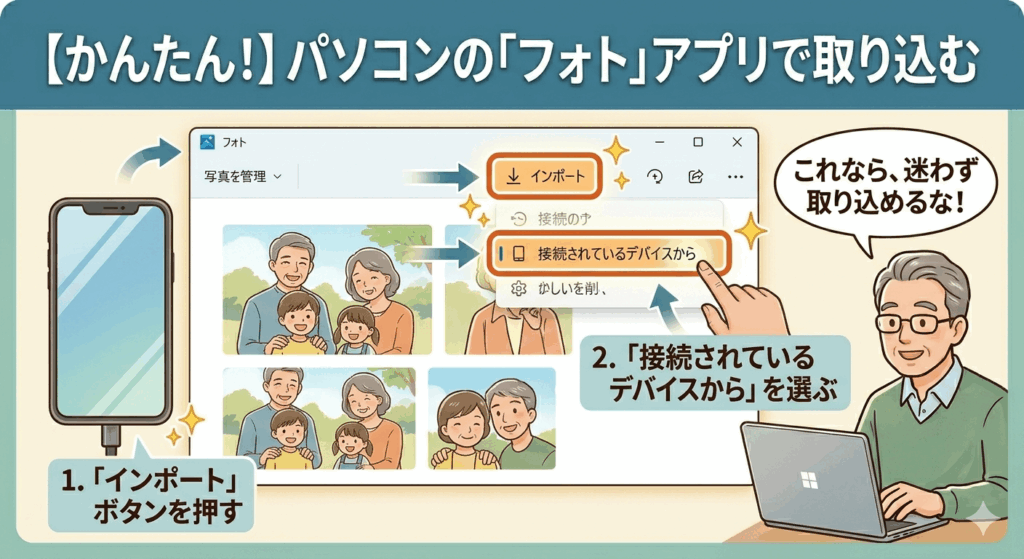
自分でフォルダを探すのは大変です。Windowsにある「フォト」というアプリを使いましょう。右上の「インポート(取り込み)」ボタンを押して「接続されているデバイスから」を選ぶだけで、パソコンが自動で写真を探してきてくれます。
おわりに
「前はできたのに、今は難しくて……」と落ち込む必要はありません。機械が便利になった分、防犯(セキュリティ)が厳しくなり、手順が増えただけなのです。
まずは「ケーブルは純正を」「繋いだらスマホで許可を」の2点だけ意識してみてください。大きな画面で写真を見る楽しさを、ぜひもう一度取り戻しましょう。
【ワンポイントアドバイス】
もしどうしてもケーブルがうまくいかない時は、デジカメなら「SDカードを直接パソコンに差し込む」のが一番の近道です。無理に難しい方法にこだわらず、一番簡単な「近道」を見つけるのも、デジタルを楽しむコツですよ。
・マウスを左利きに設定する・漢字の変換候補をもっと多く表示させたい
・右下画面に出て来る通知が面倒と感じたら
・デスクトップのアイコンや文字の大きさを変えて見やすくする【Windows10】
・デスクトップのアイコンをきれいに並べる2つの方法【Windows10】
・パソコン初心者のための文書保存のトラブル解決方法
・パソコン初心者のための印刷のトラブル解決方法
・最新のパソコンウイルス対策ソフトウェアトップ5:人気のあるソフトウェアを紹介!
・ネットワーク接続の基本!Wi-Fiの簡単な設定解説
・パソコンの動きが悪いと感じたらやってみること
・パソコンから警告音が鳴り『ウイルスに感染しました』と出た時の消し方【初心者向け】
・キーボードで日本語が打てない!アルファベットしか出ない時の直し方【初心者向け】
・Wi-Fiが突然切れた!インターネットが繋がらない時の直し方【初心者・シニア向け】
・デスクトップのアイコンが消えた!一瞬で元通りにする直し方【初心者向け】
・パソコンのパスワードが通らない!忘れた時の確認手順5つと対処法【初心者・シニア向け】
・スマホの写真取り込みができない!シニアが迷う理由と一番簡単な解決策
・マウスがうまく動かない!ダブルクリックが苦手な方でも簡単操作にする設定術