
「クリックしたつもりが、勝手にファイルが開いてしまう」
「矢印が速すぎて、追いかけようとすると画面の端まで飛んでいってしまう」
パソコン教室でシニアの方からよく伺うお悩みです。多くの方は「自分の指が不器用だから……」と自信をなくしてしまわれますが、実はその原因、あなたのせいではなく「パソコンの設定」にあるかもしれません。
今回は、マウス操作を劇的にスムーズにする、初心者・シニア向けの3つの魔法の設定をご紹介します。
※マウスの設定の表示方法
・スタートをクリックします。

・検索で「マウス設定」を入力します。
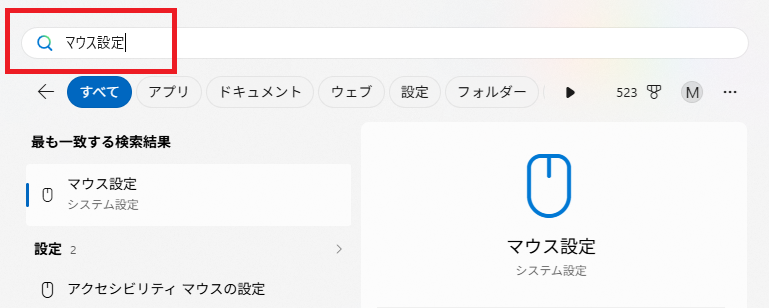
・「マウス設定」をクリックすると、マウスの設定画面が開きます。
1. ダブルクリックが苦手なら「速さ」を遅くしよう
マウス操作で一番の難関は、素早く2回押す「ダブルクリック」ですよね。
初期設定のパソコンは、かなり素早くカチカチッ!と叩かないと反応してくれません。
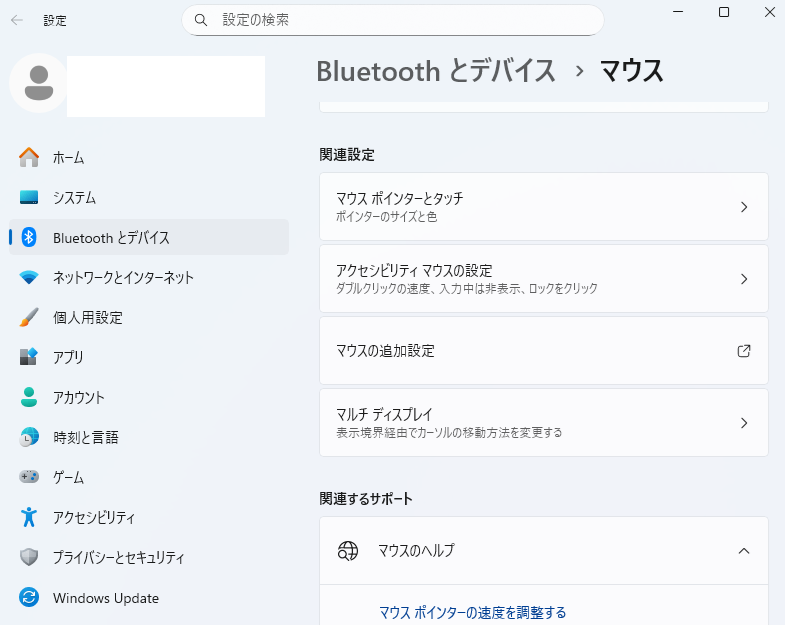
マウスの設定で「アクセシビリティ マウスの設定」をクリックします。
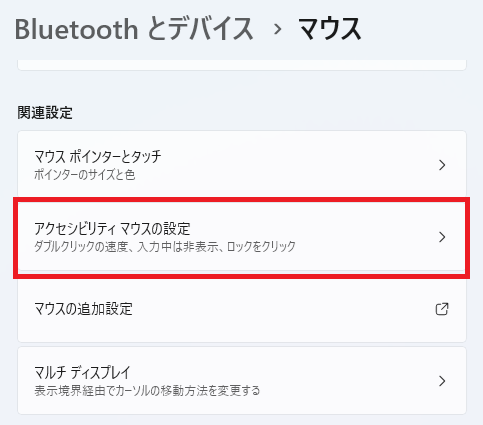
・解決法
パソコンの設定画面(マウスのプロパティ)にある「ダブルクリックの速度」という項目を探しましょう。
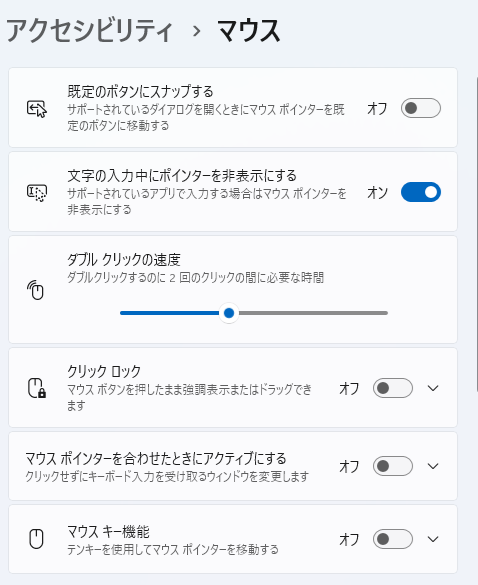
・調整のコツ
設定レバーを「遅く」の方へ動かしてください。これだけで、ゆっくり「カチ、カチ」と押しても、パソコンが「あ、ダブルクリックだな」と認識してくれるようになります。

2. 矢印が飛んでいくなら「スピード」を落とそう
画面上の矢印(マウスポインタ)がピュンピュン飛んでしまい、狙ったボタンの上に止まれないのもストレスの元です。
・解決法
「ポインターの速度」というレバーを、少し左側の「遅く」の方へ動かしてみましょう。

・効果
矢印が少し「重たく」動くようになります。自分の手の動きと矢印のスピードが一致すると、小さなボタンもピタッと狙えるようになります。
3. 「精度を高める」にチェックを入れる
意外と知られていないのが、この「ポインターの精度を高める」という設定です。
・解決法
設定画面にあるこの項目に「チェック(レ印)」を入れましょう。
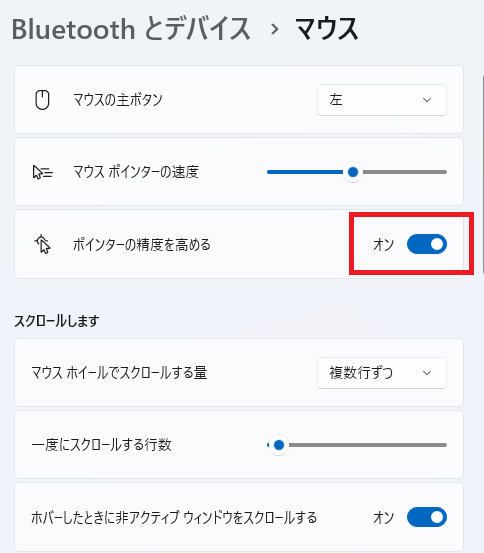
・効果
マウスをゆっくり動かした時は、画面上の矢印もより細かく慎重に動くようになります。細かい作業がグッと楽になる、まさに「初心者のための味方」機能です。
まとめ:パソコンを自分に合わせて変えていこう
パソコンは、買った時のまま使う必要はありません。私たちに合わせて「道具」を調整してあげればいいのです。
マウスの設定を変えるだけで、今までのイライラが嘘のように消え、パソコンを触るのが楽しくなるはずです。
もし設定方法が分からなければ、遠慮なく周りの方や教室の先生に「ダブルクリックをゆっくりにしたい」と伝えてみてくださいね。
ワンポイントアドバイス
「設定を変えても動きが悪い……」という時は、マウスの裏を見てください。埃が付いていたり、机がツルツルしていて滑っているだけのこともあります。
そんな時は、お気に入りの柄の「マウスパッド」を敷くだけで解決することもあります。
・マウスを左利きに設定する・漢字の変換候補をもっと多く表示させたい
・右下画面に出て来る通知が面倒と感じたら
・デスクトップのアイコンや文字の大きさを変えて見やすくする【Windows10】
・デスクトップのアイコンをきれいに並べる2つの方法【Windows10】
・パソコン初心者のための文書保存のトラブル解決方法
・パソコン初心者のための印刷のトラブル解決方法
・最新のパソコンウイルス対策ソフトウェアトップ5:人気のあるソフトウェアを紹介!
・ネットワーク接続の基本!Wi-Fiの簡単な設定解説
・パソコンの動きが悪いと感じたらやってみること
・パソコンから警告音が鳴り『ウイルスに感染しました』と出た時の消し方【初心者向け】
・キーボードで日本語が打てない!アルファベットしか出ない時の直し方【初心者向け】
・Wi-Fiが突然切れた!インターネットが繋がらない時の直し方【初心者・シニア向け】
・デスクトップのアイコンが消えた!一瞬で元通りにする直し方【初心者向け】
・パソコンのパスワードが通らない!忘れた時の確認手順5つと対処法【初心者・シニア向け】
・スマホの写真取り込みができない!シニアが迷う理由と一番簡単な解決策
・マウスがうまく動かない!ダブルクリックが苦手な方でも簡単操作にする設定術